
InpaintingAI é um editor de fotos local baseado em navegador. Em vez de pedir à IA para redesenhar a imagem inteira, você marca apenas a área que deve mudar. O editor envia cada marca como uma tarefa separada, o que ajuda a proteger o assunto, a composição e os detalhes fora da área selecionada.
O que o InpaintingAI foi projetado para fazer
Use-o quando a fotografia já está boa, mas um detalhe está errado: um transeunte está no fundo, um objeto deve desaparecer, um pedaço danificado precisa de reparo ou um pequeno item deve mudar de cor ou aparência. Não é um aplicativo de design totalmente baseado em camadas e não pode recuperar a realidade oculta que nunca foi visível na imagem de origem.
O padrão de trabalho é simples: fazer upload, marcar, descrever, gerar, comparar e baixar. A qualidade do resultado depende muito da seleção que você faz e da clareza das instruções locais, portanto, as duas etapas intermediárias merecem a maior parte de sua atenção.
- Abra o editor de fotos e carregue uma imagem JPG, PNG ou WebP.
- Escolha à mão livre e desenhe qualquer forma; solte para fechá-lo e preenchê-lo e, em seguida, use Apagar ou Pincel para refinar a borda.
- Cubra todo o objeto ou defeito, incluindo sombras conectadas ou bordas soltas.
- Dê a cada marca uma instrução local; adicione um requisito geral opcional somente quando necessário.
- Gere a edição e aguarde a conclusão de todas as tarefas marcadas.
- Compare o resultado com o original em tamanho real e baixe somente quando a borda e o fundo parecerem naturais.
Antes de começar
Trabalhe a partir da fonte mais limpa e de mais alta resolução e salve uma cópia intacta. Não edite repetidamente uma captura de tela compactada se o arquivo da câmera estiver disponível.
A tela de upload aceita arquivos JPG, PNG e WebP de até 25 MB. Imagens grandes são preparadas no navegador antes da geração.
Você pode explorar o editor e carregar a demonstração sem gerar. A geração de IA requer uma conta registrada; uma nova conta recebe atualmente 5 créditos uma vez após o registro.
Decida se você está removendo, reparando ou substituindo. Se vários detalhes não relacionados precisarem de reparos, trate-os como marcas separadas ou passagens separadas.
Passo 1: abra o editor de fotos
Use o editor na página inicial ou abra Ferramentas na navegação principal e escolha Inpainting AI. O editor é executado diretamente na página inicial, portanto, não há aplicativo de desktop ou extensão de navegador para instalar.
Passo 2: carregue uma foto ou carregue a demonstração
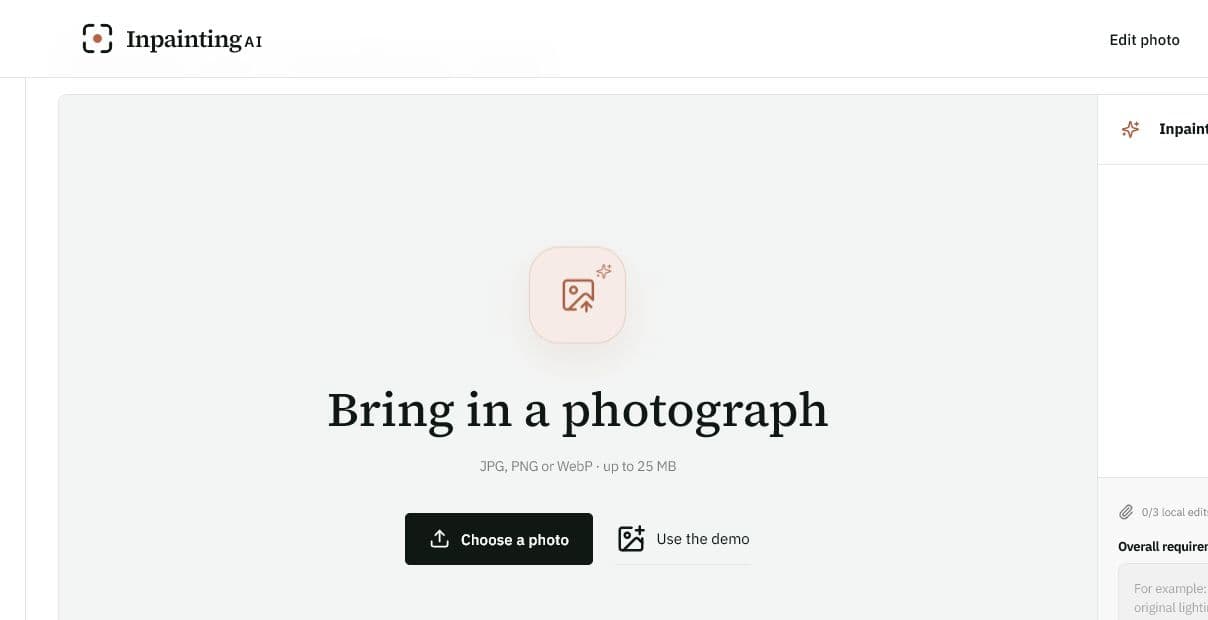
Escolha uma foto para navegar em seu dispositivo ou selecione Usar a demonstração se quiser aprender os controles sem enviar sua própria imagem. A tela de upload mostra os formatos aceitos e o limite de tamanho antes de você selecionar um arquivo.
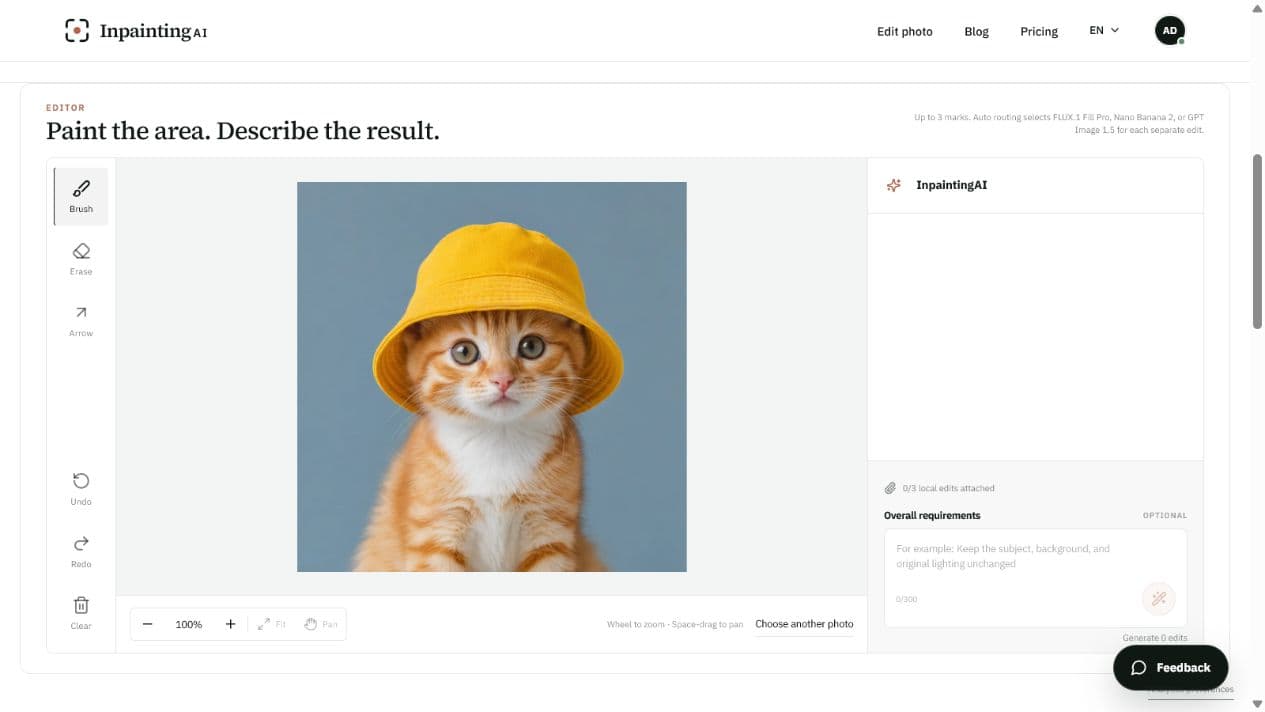
Após o carregamento da imagem, a tela aparece no centro. As ferramentas de edição estão à esquerda, os controles de zoom e navegação ficam abaixo da tela e o painel de instruções está à direita. Escolha outra foto para substituir a fonte atual e limpar a sessão de edição atual, então baixe primeiro qualquer resultado que deseja manter.
Passo 3: marque exatamente o que deve mudar
A marca informa ao modelo onde é permitido trabalhar. Uma boa instrução não pode resgatar uma seleção descuidada; portanto, comece com a ferramenta certa e refine os limites antes de gerar.
- À mão livre
- Desenhe ao redor do objeto em qualquer formato. Solte para fechar o caminho automaticamente e preencher tudo dentro do contorno.
- Pincel
- Pinte sobre um objeto, mancha, mancha danificada ou outra área com largura real. Cubra todos os detalhes indesejados, não apenas o centro.
- Apagar
- Remova o excesso de tinta da seleção. Utilize-a quando a máscara tocar uma face, borda do produto, horizonte, guarda-corpo ou qualquer detalhe que deva permanecer inalterado.
- Undo / Redo / Clear
- Retroceder ou avançar nas alterações de seleção. Limpar remove todas as marcas atuais, portanto use-o somente quando quiser reiniciar a seleção.
- Zoom / Fit / Pan
- Aumente o zoom antes de traçar uma pequena borda. Em mais de 100%, use Pan ou arrastar espaço para se movimentar sem pintar acidentalmente.
- Inclua peças destacadas como cabelos, tiras, reflexos e a sombra de contato do objeto quando deveriam desaparecer também.
- Deixe uma margem estreita ao redor do objeto, mas não pinte um assunto próximo ou uma linha reta importante.
- Use marcas separadas para edições não relacionadas. InpaintingAI suporta até três marcas em uma execução e as processa como edições separadas.
- Para texturas repetidas, como tijolos, azulejos, grama, água ou cercas, preserve o máximo possível de linhas de padrão intactas.
Etapa 4: descreva cada marca
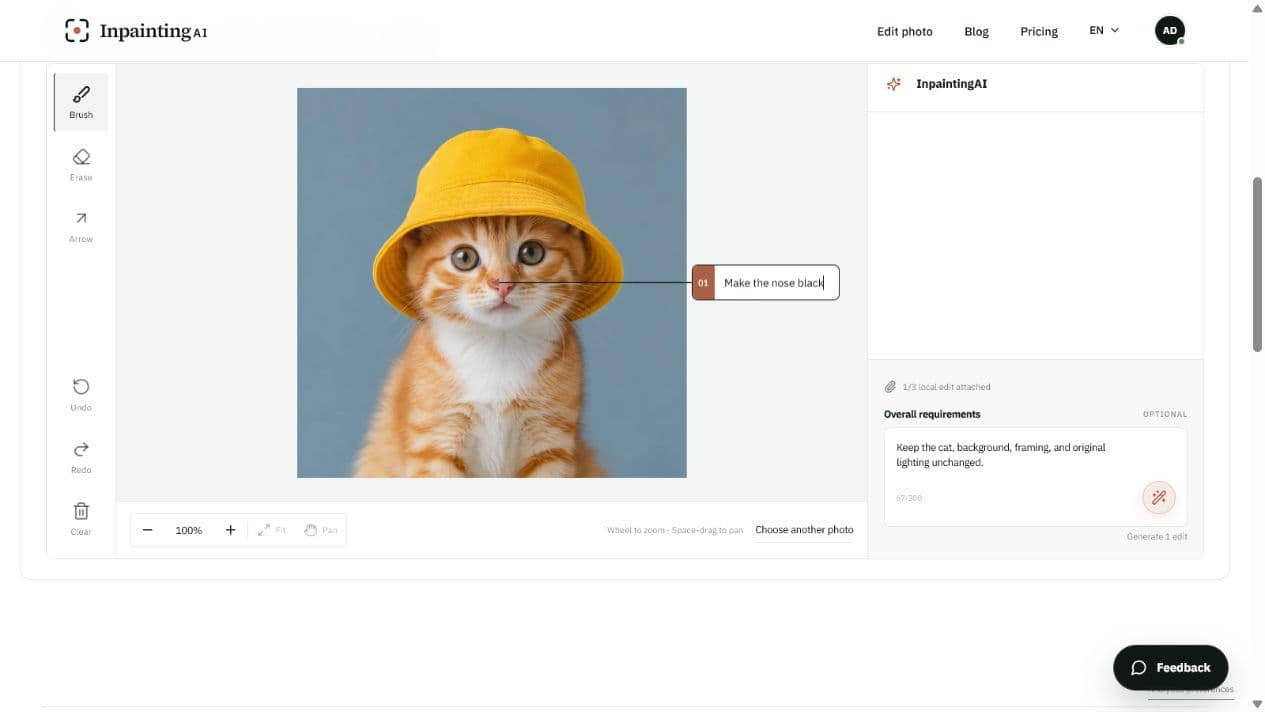
Uma instrução numerada aparece ao lado de cada marca. Escreva o que deve acontecer dentro da área marcada, não uma descrição de toda a fotografia. O painel direito também inclui Requisitos gerais, que aplicam uma restrição compartilhada à execução.
Instrução local
Use um verbo curto e um resultado concreto: “Deixar o chapéu vermelho”, “consertar o papel rasgado” ou “continuar o pavimento de pedra cinza”. Se você deixar uma instrução de região pintada em branco, o editor a tratará como uma tarefa de remoção e preenchimento e reconstruirá a área a partir de seus arredores.
Requisitos gerais (opcional)
Use este campo para restrições que devem permanecer verdadeiras em todas as marcas, como “Manter a pessoa, o enquadramento, o plano de fundo e a iluminação original inalterados”. Não duplique cada solicitação local aqui. Deixá-lo vazio geralmente é melhor para uma remoção simples.
Etapa 5: gerar a edição
O botão Gerar fica disponível após existir pelo menos uma marca. Confirme se o número mostrado no botão corresponde ao número de edições pretendidas e inicie a execução. Não feche a página enquanto uma tarefa estiver sendo processada; use Cancelar edição apenas quando realmente quiser interrompê-la.
Novas compras usam pacotes de créditos permanentes e únicos, sem renovação ou expiração. O servidor seleciona o modelo de imagem disponível para cada marca separada, portanto você não precisa escolher um modelo manualmente.
Os créditos são baseados em megapixels de saída faturados. Um crédito equivale a um MP de saída faturado, cada saída separada é arredondada para o próximo MP inteiro e várias marcas são processadas sequencialmente como chamadas separadas. Verifique a página da conta antes de um trabalho grande ou com várias marcas se precisar de um uso de crédito previsível.
Etapa 6: compare, corrija e baixe
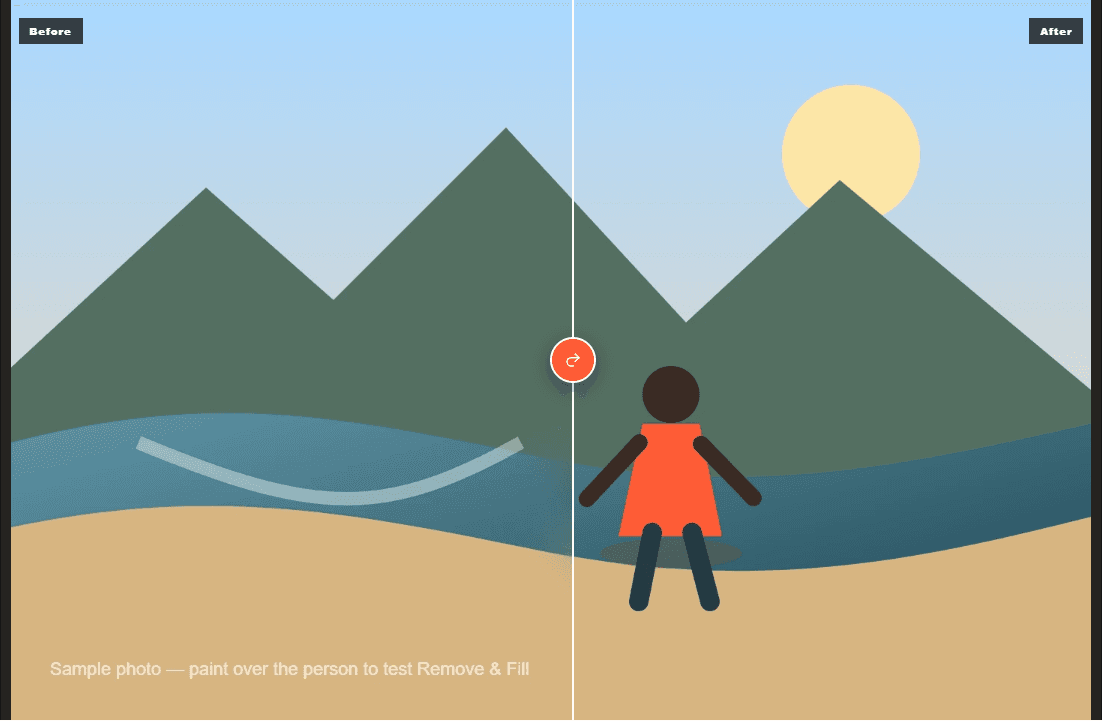
Uma geração bem-sucedida aparece no painel de resultados. Arraste o controle antes/depois pela área editada em vez de olhar apenas a imagem inteira. O desaparecimento do objeto não é suficiente; o limite reparado e a estrutura circundante também devem parecer verossímeis.
- Borda: Não há fragmentos, halos brilhantes ou peças faltando no objeto.
- Estrutura: Horizontes, prateleiras, paredes, trilhos, membros e bordas de produtos permanecem retos e contínuos.
- Textura: Grama, tecido, pavimento, água e padrões repetidos continuam sem clonagem ou manchas óbvias.
- Luz: O brilho, a direção da sombra, os reflexos e a temperatura da cor ainda correspondem à cena.
- Identidade e texto: Rostos, logotipos, rótulos e textos importantes fora da seleção não foram alterados.
Use Download para salvar o resultado. Repetir gera outra tentativa a partir da configuração atual, Copiar envia o resultado para a área de transferência quando o navegador permitir e Editar mais usa o resultado como a próxima fonte. Mantenha o original e compare cada passagem adicional, pois pequenas alterações geradas podem se acumular.
Exemplos de prompt que você pode copiar
| Objetivo | O que marcar | Instrução local |
|---|---|---|
| Remover uma pessoa | Pinte a pessoa inteira e a sombra conectada | Deixe em branco ou: Remova a pessoa e continue o fundo naturalmente |
| Remover um objeto | Pinte o objeto e qualquer reflexo que ele criar | Retire o objeto e continue a mesa de madeira |
| Reparar danos | Pinte apenas o rasgo, o arranhão ou a mancha desbotada | Repare a área danificada preservando a fotografia original |
| Alterar uma cor | Pinte o item completo sem tocar na pele ou cabelo próximo | Deixe o chapéu vermelho escuro e mantenha sua textura |
| Substituir um item | Pinte o item completo e uma pequena margem limite | Substitua a caneca por um copo transparente; combine a luz e a perspectiva |
| Remover texto | Pinte cada letra mais sua sombra ou contorno | Remova o texto e reconstrua a superfície atrás dele |
Solução de problemas comuns para iniciantes
O botão Gerar está desabilitado
Carregue uma imagem e crie pelo menos uma seleção à mão livre ou pincel. Um prompt por si só não é suficiente porque o modelo precisa de uma localização.
Parte do objeto permanece
Amplie a máscara para incluir a borda faltante, o cabelo, a tira, o reflexo ou a sombra. Altere a seleção antes de tornar o prompt mais longo.
O assunto foi danificado
Desfaça e aperte a máscara com Erase. Sempre que possível, mantenha um pequeno espaço entre rostos, mãos, logotipos e bordas rígidas do produto.
A substituição parece colada
Peça luz, perspectiva, escala e material correspondentes. Certifique-se de que a área selecionada inclua limites suficientes para uma mistura natural.
Linhas ou padrões dobram
Use uma máscara menor e preserve linhas de referência mais intactas. Textos complexos, grades e logotipos exatos podem precisar de um editor convencional após a correção da IA.
O resultado é atraente, mas impreciso
A pintura interna de IA prevê uma substituição plausível; não revela o que realmente estava por trás de um objeto. Não use o reparo gerado como prova documental.
O upload falha
Confirme se o arquivo é JPG, PNG ou WebP e não tem mais que 25 MB. Tente exportar uma nova cópia se o arquivo estiver danificado ou usar um perfil de cores incomum.
Um trabalho falha ou é cancelado
Verifique a mensagem de atividade e o histórico da conta antes de iniciar o mesmo trabalho repetidamente. Os créditos são liberados somente quando nenhuma saída faturável do fornecedor puder ser confirmada; estados de provedores desconhecidos permanecem reservados até serem reconciliados.
Privacidade e uso responsável
Faça upload apenas de imagens que você tem o direito de editar. Você retém a propriedade das fotos enviadas e dos resultados gerados, mas o serviço deve processar os arquivos necessários para criar a edição. O armazenamento da conta atualmente mantém o original mais recente, a visualização da máscara combinada e o resultado final de forma privada; arquivos intermediários são temporários. Não use o editor para conteúdo ilegal, enganoso, não consensual ou que viole direitos.
Leia a política de privacidadeLeia o uso aceitável
Perguntas frequentes para iniciantes
Preciso escrever um prompt para remover um objeto?
Não. Uma região pintada com uma instrução local vazia usa o comportamento de remoção e preenchimento. Adicione uma breve instrução básica somente se o primeiro preenchimento precisar de mais orientação.
Posso fazer várias alterações de uma vez?
Sim, até três marcas. Cada marca tem suas próprias instruções e é processada como uma chamada de modelo separada, portanto, o trabalho com várias marcas pode usar mais créditos do que uma única edição.
Devo usar a mão livre ou pincel?
Use a Mão Livre para desenhar um contorno fechado ao redor de objetos redondos ou irregulares, Pincele para adicionar áreas pintadas e Apague para cortar pixels em excesso.
O InpaintingAI funciona em dispositivos móveis?
Sim. O editor é empilhado em telas menores e oferece suporte para zoom e panorâmica. Para máscaras muito finas, uma tela maior e um dispositivo apontador ainda podem ser mais fáceis.
A IA pode restaurar o fundo oculto exato?
Não. Ele cria uma reconstrução plausível a partir do contexto visível e de suas instruções. Se a precisão for importante, use outra imagem de referência ou um fluxo de trabalho de composição manual.
O que devo fazer antes de publicar o resultado?
Inspecione-o com zoom de 100%, confirme se as pessoas e os produtos estão representados honestamente e mantenha o arquivo original. Divulgue edições materiais de IA onde o contexto exigir.
PRONTO PARA EXPERIMENTAR?
Comece com uma imagem e uma mudança local clara.
Use a demonstração primeiro se quiser aprender os controles e, em seguida, repita o mesmo upload → marcar → descrever → comparar o fluxo de trabalho com sua própria foto.
Abrir InpaintingAI