REMOVEDOR DE OBJETOS AI
Remova o objeto da foto gratuitamente com IA.
Remova o objeto da foto diretamente nesta página, desde um produto arranhado até um item perdido no fundo. O removedor de objetos AI reconstrói a superfície coberta enquanto mantém os contornos, a textura e a iluminação próximos visíveis para revisão.
PASSO 1
Envie sua foto
Ou comece com um exemplo
Abre a imagem no editor. Você decide quando gerar a edição.ANTES / DEPOIS
Removedor de objetos AI: antes e depois
Alterne as visualizações ou arraste para examinar a área editada. Resultados de testes e ilustrações estão identificados.
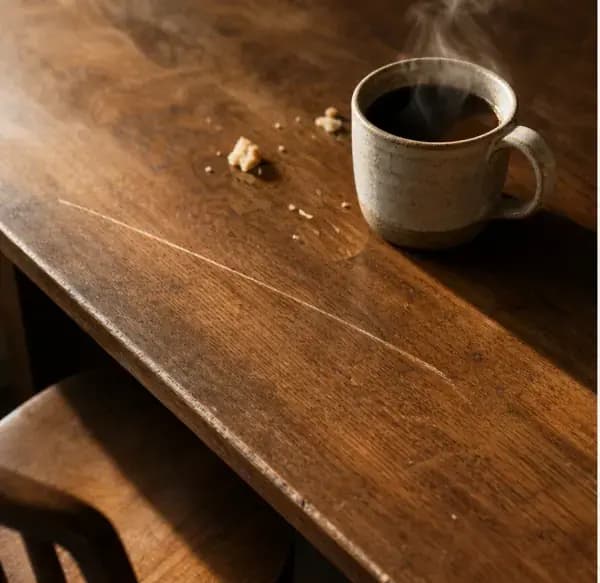
Só as migalhas selecionadas foram removidas. As demais permanecem: cubra todo o alvo na seleção.
Imagens fictícias processadas em um teste do produto. Compare o original, a seleção e o resultado real. O resultado depende da imagem e da área selecionada.
Abrir imagem originalRemover objetos
Alterne as visualizações ou arraste para examinar a área editada. Resultados de testes e ilustrações estão identificados.
Remover objeto da fotoCOMO FUNCIONA
Como remover um objeto de uma foto em três etapas
Escolha a distração
Identifique um objeto, marca, cabo ou pequeno detalhe a ser removido antes de tentar edições mais amplas.
Pincele todo o limite
Inclua o objeto inteiro e uma borda estreita ao redor dele, mas evite cobrir detalhes adjacentes que você deseja preservar.
Verifique a estrutura próxima
Compare o resultado em busca de padrões repetidos, textura irregular, halos e linhas quebradas ao redor da área editada.
GUIA DETALHADO
O que faz um removedor de objetos AI parecer natural
Um removedor de objetos funciona substituindo os pixels selecionados por uma continuação gerada da cena visível. Ele não revela um plano de fundo exato que foi armazenado atrás do objeto. Quando você remove um objeto de uma foto, a cor, a textura, a perspectiva e a iluminação próximas fornecem a evidência usada para reconstruir a área. Céu simples, grama, paredes, mesas e cenários de estúdio costumam ser mais fáceis do que padrões intrincados ou objetos que cruzam várias camadas de profundidade.
A qualidade da seleção é mais importante do que a velocidade do pincel. Cubra todo o objeto indesejado, incluindo alças finas, fios, reflexos e sombras de contato, e deixe uma margem estreita ao redor dele. Evite pintar sobre a costura do produto, o rosto de uma pessoa ou uma borda que deva permanecer inalterada. Para várias distrações, execute o removedor de objetos de IA em uma área de cada vez. Edições menores são mais fáceis de comparar, tentar novamente e aprovar do que uma máscara cobrindo partes não relacionadas de uma foto.
Revise o resultado em tamanho normal e zoom de 100%. Siga linhas retas pela área editada, verifique se os veios da madeira ou do tecido se repetem naturalmente e procure um halo suave ao redor do objeto anterior. O controle deslizante antes e depois mantém ambos os estados alinhados em um quadro, para que você possa inspecionar a mudança local real. Se um resultado afetar muito a cena, reinicie a partir do original com uma máscara mais estreita em vez de editar repetidamente uma área já gerada.
O que o removedor de objetos pode limpar
Distrações nas fotos do produto
Remova etiquetas, arranhões, cabos, marcas de poeira ou pequenos acessórios enquanto verifica se os contornos, costuras, reflexos e detalhes da marca do produto permanecem precisos.
Viagens e desordem nas ruas
Limpe lixo, cones, sinais ou itens de fundo isolados que desviam a atenção do assunto sem cortar toda a composição.
Limpeza de fotos de propriedades
Use o removedor de objetos em uma lixeira temporária, cabo solto ou pequeno item pessoal em uma imagem de propriedade que você está autorizado a editar.
Detalhes da paisagem
Remova um pequeno galho, arame ou distração isolada quando o céu, a folhagem ou o terreno ao redor fornecerem contexto suficiente para uma reconstrução plausível.
Quando usar a ferramenta remover objeto da foto
Use o fluxo de trabalho de remoção de objeto da foto para um item indesejado que interrompe uma imagem útil: um cabo em uma foto de produto, lixo em uma cena de viagem, uma lixeira temporária em uma foto de propriedade ou uma pequena marca em uma superfície simples. Ao contrário de um corte, o removedor de objetos mantém o enquadramento original e reconstrói apenas a área selecionada.
Para obter o resultado mais controlável, remova o objeto da foto, uma distração de cada vez. O removedor de objetos AI funciona melhor quando você inclui o objeto completo, bordas finas, reflexo e sombra de contato, deixando contornos importantes do produto ou pessoas fora da máscara. Compare o plano de fundo reconstruído antes de iniciar outra remoção.
VERIFICAÇÕES PRÁTICAS
Perguntas frequentes sobre remoção de objeto da foto
- Comece com a menor distração isolada.
- Use uma seleção clara em vez de pintar toda a imagem.
- Inspecione as bordas do produto em 100% antes de publicar.
Perguntas frequentes
Que objetos posso remover?
Use a ferramenta para itens indesejados, pequenas distrações no fundo, marcas de produtos, cabos, lixo e edições locais semelhantes.
Por que o resultado está embaçado?
Uma máscara grande ou uma textura difícil de repetir podem reduzir os detalhes. Tente novamente a partir do original com uma seleção mais restrita e focada.
Posso remover vários objetos?
Sim, mas edições específicas separadas facilitam a avaliação de qual seleção precisa de ajuste.
FERRAMENTAS DE IMAGEM RELACIONADAS