
Инструмент рисования ИИ перестраивает выбранную часть изображения, используя информацию из окружающей сцены, а в некоторых инструментах — письменную инструкцию. Это звучит просто. Реальные фотографии усложняют задачу. Чистое голубое небо легко восстановить; велосипедное колесо, пересекающее узорчатый тротуар, - нет. Волосы, руки, повторяющиеся плитки, отражения, текст и тени демонстрируют разницу между демонстрацией в один клик и полезным рабочим процессом редактирования.
В этом сравнении основное внимание уделяется обычным заданиям в браузере: удаление прохожего, очистка изображения продукта, замена небольшого объекта и восстановление фона. Он не объявляет одного универсального победителя. Вместо этого он объясняет, какой редактор подходит конкретному типу пользователей и что следует проверить перед загрузкой результата. Функции и бесплатные лимиты меняются, поэтому проверяйте текущие условия на каждой связанной странице продукта, прежде чем начинать большой проект.
Шорт-лист
| Инструмент | Лучше всего подходит | Подскажите замену | Главный компромисс |
|---|---|---|---|
| InpaintingAI | Быстрое и целенаправленное редактирование в браузере | Да | Учетная запись и кредиты, необходимые для генерации ИИ |
| Adobe Светлячок | Рабочие процессы Creative Cloud | Да | Больше поверхности продукта, чем быстрый ластик |
| Волшебный ластик Canva | Правки внутри социальных дизайнов | Удаление фокуса | Лучше всего, если вы уже работаете в Canva. |
| Очистка.картинки | Минимальное удаление объекта | Нет рабочего процесса с приоритетом запроса | Меньше контроля над тем, что заменяет область |
| Ретушь в фотокомнате | Фотографии продуктов и торговых площадок | Платформозависимый | Режим добавления различается в Интернете и на мобильных устройствах. |
Как сравнить инструмент для рисования
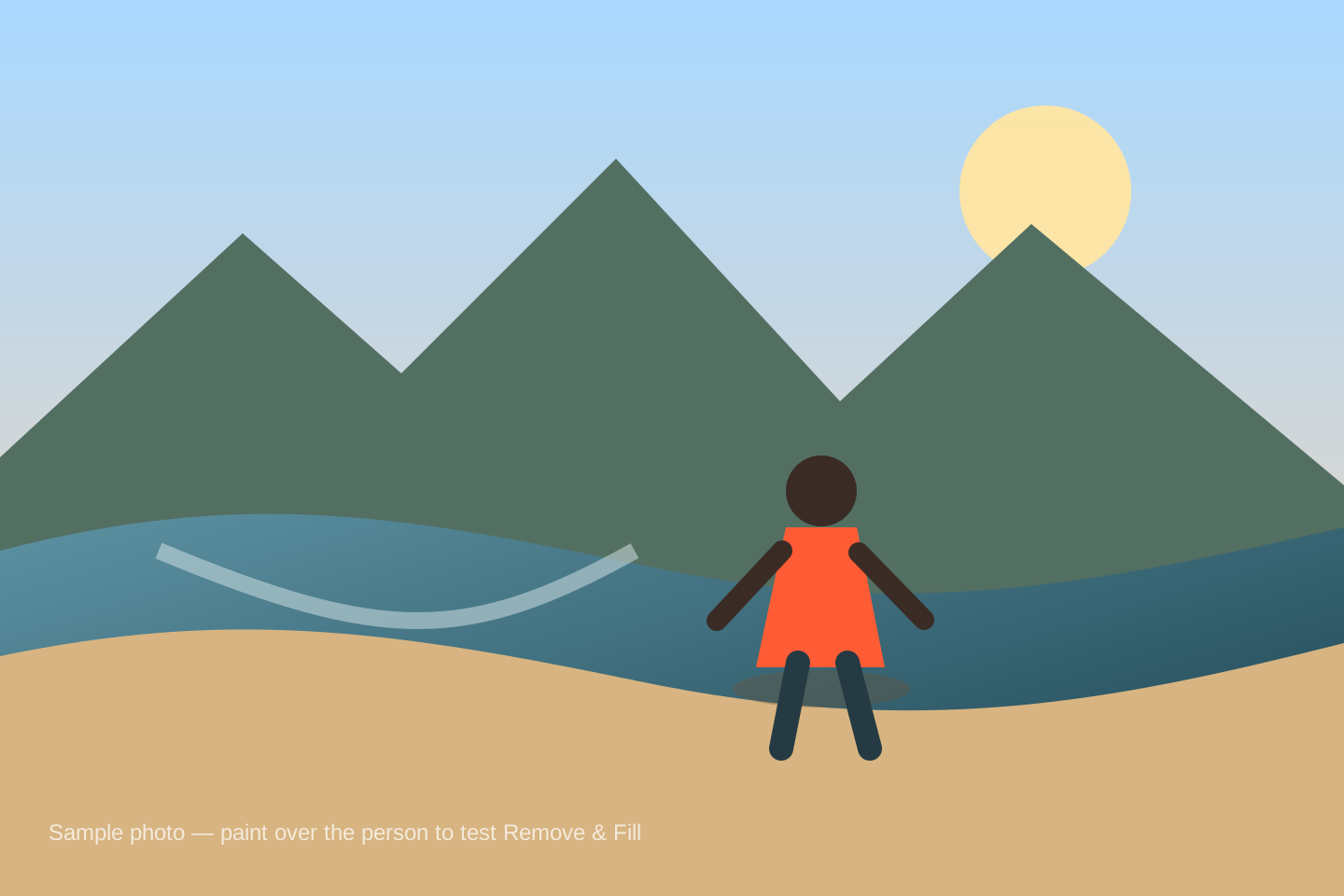
Используйте один и тот же исходный файл для каждого редактора. Сделайте одно щедрое выделение, включающее весь объект плюс узкое кольцо окружающих пикселей, затем повторите с более узкой маской. Инструмент, который хорошо смотрится только на тщательно обрезанном маркетинговом примере, не обязательно подойдет для фотографии на телефоне. Мы оцениваем рабочий процесс по пяти практическим вопросам:
- Краевой ремонт: Удаляет ли он каждую часть объекта, не въедая его в объект?
- Непрерывность текстуры: Продолжают ли плитки, доски, волны или ткань двигаться в правдоподобном направлении?
- Свет и тень: Соответствует ли отремонтированная область сцене, а не становится ли она мягким пятном?
- Контроль выбора: Можете ли вы изменить размер кисти, стереть ошибку, отменить действие и попробовать еще раз?
- Качество выхода: Можете ли вы сравнить оригинал и скачать подходящее разрешение?
01
InpaintingAI: целенаправленный путь, написанный простым языком
InpaintingAI построен вокруг одной последовательности: загрузить, нарисовать, описать, сравнить. Текущий редактор предоставляет отдельные режимы кисти и ластика, контроль размера, историю отмены из 50 шагов, четкий выбор, быстрый выбор подсказок и перетаскиваемый просмотр «До/После». Если оставить подсказку пустой, это означает «удалите это и заполните пространство естественным путем», а описание превращает тот же выбор в задачу замены.
Лучше всего подойдет тот, кто не хочет изучать слои или искать в общем пакете дизайна. Это также полезно для проверки идеи рисования, поскольку нарисованная маска остается видимой, а рядом с отмеченной областью появляется подсказка. Генерация искусственного интеллекта требует учетной записи и использует кредиты в зависимости от количества выставленных мегапикселей для каждого отмеченного редактирования. Служба направляет каждое изменение в поддерживаемую модель; пользователям по-прежнему следует проверять каждый результат, поскольку сложная текстура, текст, лица и скрытые детали фона могут потребовать более плотной маски или другой попытки.
Попробуйте InpaintingAI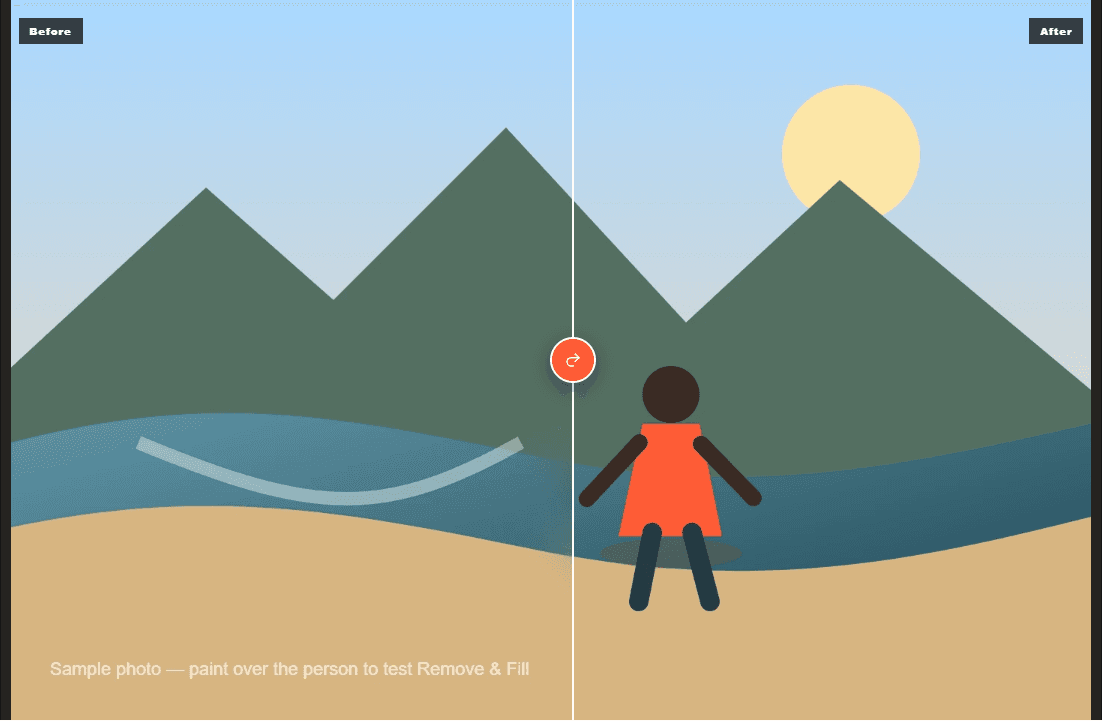
02
Adobe Firefly: лучше всего подходит для более широкого творческого рабочего процесса
Adobe позиционирует Generative Fill как способ добавления, удаления или замены визуальных элементов текстовыми инструкциями. Он принадлежит к более широкому семейству рабочих процессов Firefly и Creative Cloud, что является его преимуществом, когда редактирование продолжается в макете, композиции, типографике или профессиональной ретуши. Пользователи, которые уже разбираются в выделениях и слоях, могут перейти от сгенерированного патча к детальной коррекции без смены инструментов.
Эта широта может быть ненужной для одного туриста на заднем плане. Сравните Firefly, если вам требуется несколько этапов художественного оформления или вам нужен сопутствующий рабочий процесс Adobe; выбирайте редактор меньшего размера, когда скорость и короткий путь обучения имеют большее значение. Прежде чем планировать повторную работу, ознакомьтесь с текущими правилами Adobe по генеративному кредитованию и экспорту.
Официальная страница генеративного заполнения03
Canva Magic Eraser: лучше всего, когда фотография живет внутри дизайна
Magic Eraser наиболее эффективен, когда удаление объекта — это один из шагов в дизайне Canva: публикация в социальной сети, презентация, флаер или изображение в списке. Пользователь закрашивает ненужную область и продолжает работать с привычными инструментами макетирования Canva. Этот интегрированный поток снижает трения при экспорте и реимпорте.
Для теста чистого рисования спросите, обеспечивает ли инструмент достаточный контроль над проблемным краем и сохраняет ли результат исходное разрешение, которое вам нужно. Ластик в пакете дизайна может быть удобен, но не является самым прозрачным способом сравнения нескольких сгенерированных альтернатив. Это практичный выбор для существующих пользователей Canva, а не автоматически лучший выбор для каждой фотографии.
Официальная страница Magic Eraser04
Cleanup.pictures: лучше всего подходит для минимального действия только по удалению.
Cleanup.pictures упрощает задачу загрузки, очистки и удаления. Это позволяет легко рекомендовать, когда пользователь уже знает, что объект должен исчезнуть, и ему не нужно описывать замену. Минималистичный редактор особенно полезен при работе с пылью, кабелями, изолированными людьми и небольшими фоновыми отвлекающими факторами.
Компромисс – это намерение. Когда выбранная область может состоять из нескольких объектов, подсказка дает модели больше направления. Инструмент, ориентированный на удаление, имеет меньше места, чтобы сказать «продолжить деревянную полку» или «заменить эту чашку небольшим растением». Проверьте бесплатное выходное разрешение и внимательно изучите узорчатый фон.
Официальный сайт Cleanup.pictures05
Photoroom Retouch: лучше всего подходит для коммерческих фотографий.
В официальной документации Photoroom по ретуши описан рабочий процесс стирания с помощью кисти, который перерисовывает фон. Его более широкий продукт явно ориентирован на фотографии продуктов, фоны, изменение размеров рынка и повторяемые коммерческие визуальные эффекты. Это делает его сильным кандидатом для продавцов, которым требуется более одной очистки.
Различия в платформах имеют значение. Документы Photoroom Ретушируются в Интернете, на iOS и Android, а режим добавления и доступность подсказок могут различаться в зависимости от платформы. Убедитесь, что устройство, которое вы собираетесь использовать, поддерживает именно тот рабочий процесс удаления или замены, который вам нужен. В собственном справочном руководстве Photoroom также отмечается, что сложные объекты могут потребовать закрашивания более одного раза, что является реалистичным советом для любой модели.
Официальная документация по ретушиКак выбрать, не задумываясь
Начните с финальной работы, а не с бренда. Если вы хотите отвлечься только на одно событие и не планируете замену, выберите самый короткий рабочий процесс, требующий только удаления. Для конкретного нового объекта выберите инструмент с подсказкой и понятным путем повторной попытки. Для социальных макетов используйте редактор, в котором уже есть дизайн. В каталогах продукции отдавайте предпочтение повторяемости, размерам экспорта и функциям, ориентированным на партии. Для профессиональных композитов выберите среду, в которой выборки и последующие исправления доступны для редактирования.
Затем проведите один сложный тест, прежде чем платить. Увеличьте отремонтированную границу. Ищите дублированные текстуры, изогнутые прямые линии, повторяющиеся объекты, цветные ореолы и резко обрывающиеся тени. Передвиньте ползунок сравнения несколько раз. Результат, который хорошо читается в миниатюрном размере, может не отображаться на странице с описанием торговой площадки или в распечатанном виде.
Практический вердикт
Не существует значимого «лучшего» инструмента для рисования без фотографии и предполагаемого использования. InpaintingAI предлагает самый прямой рабочий процесс с использованием простого языка в этом списке; Firefly предлагает самое широкое творческое продолжение; Canva удобна внутри существующего дизайна; Cleanup.pictures намеренно минимален; и Photoroom объединяет уборку с коммерческим производством. Сохраните два инструмента в закладках. Вторая модель или немного другая маска зачастую лучше десяти минут борьбы с одним результатом.
ПОПРОБУЙТЕ ТЕСТ САМИ