
InpaintingAI — это локальный редактор фотографий на основе браузера. Вместо того, чтобы просить ИИ перерисовать все изображение, вы отмечаете только ту область, которая должна измениться. Редактор отправляет каждую отметку как отдельное задание, что позволяет защитить тему, композицию и детали за пределами выбранной области.
Для чего предназначен InpaintingAI
Используйте его, когда фотография уже хорошая, но одна деталь неверна: на заднем плане прохожий, объект должен исчезнуть, поврежденный участок требует ремонта или небольшой предмет должен изменить цвет или внешний вид. Это не приложение для многослойного проектирования, и оно не может восстановить скрытую реальность, которая никогда не была видна в исходном изображении.
Схема работы проста: загрузить, отметить, описать, сгенерировать, сравнить и загрузить. Качество результата во многом зависит от сделанного вами выбора и ясности местных инструкций, поэтому наибольшего внимания заслуживают два средних шага.
- Откройте фоторедактор и загрузите изображение в формате JPG, PNG или WebP.
- Выберите «От руки» и нарисуйте любую фигуру; отпустите, чтобы закрыть и заполнить его, затем используйте «Стереть» или «Кисть», чтобы уточнить край.
- Закройте весь объект или дефект, включая связанные тени или свободные края.
- Дайте каждой отметке одну локальную инструкцию; добавляйте необязательное общее требование только при необходимости.
- Создайте редактирование и дождитесь завершения всех отмеченных задач.
- Сравните результат с оригиналом в полном размере, а затем загружайте только тогда, когда края и фон будут выглядеть естественно.
Прежде чем начать
Работайте с самым чистым исходным кодом с самым высоким разрешением и сохраняйте нетронутую копию. Не редактируйте повторно сжатый снимок экрана, если файл камеры доступен.
Экран загрузки принимает файлы JPG, PNG и WebP размером до 25 МБ. Большие изображения перед созданием подготавливаются в браузере.
Вы можете изучить редактор и загрузить демо-версию без генерации. Для генерации ИИ требуется зарегистрированная учетная запись; новая учетная запись в настоящее время получает 5 кредитов один раз после регистрации.
Решите, удаляете ли вы, ремонтируете или заменяете. Если необходимо доработать несколько несвязанных деталей, рассматривайте их как отдельные отметки или отдельные проходы.
Шаг 1: откройте редактор фотографий
Используйте редактор на главной странице или откройте «Инструменты» на главной навигации и выберите «Inpainting AI». Редактор запускается прямо на главной странице, поэтому не требуется устанавливать настольное приложение или расширение браузера.
Шаг 2: загрузите фотографию или загрузите демо-версию
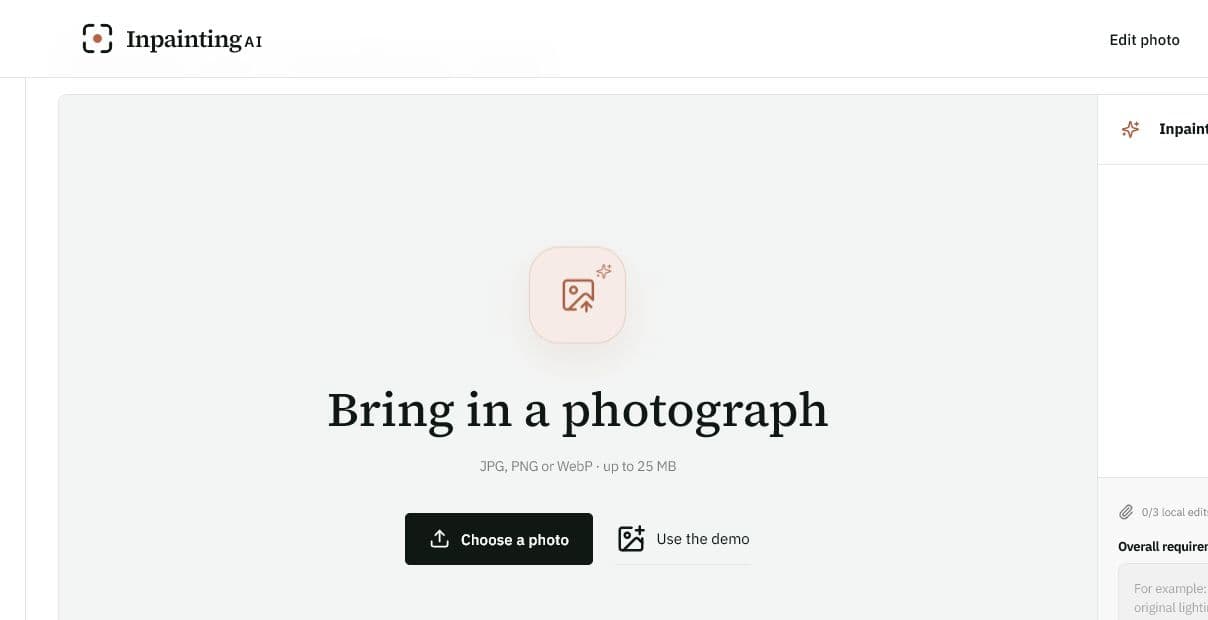
Выберите фотографию для просмотра на своем устройстве или выберите «Использовать демо», если хотите изучить элементы управления, не загружая собственное изображение. На экране загрузки отображаются принятые форматы и ограничение размера, прежде чем вы выберете файл.
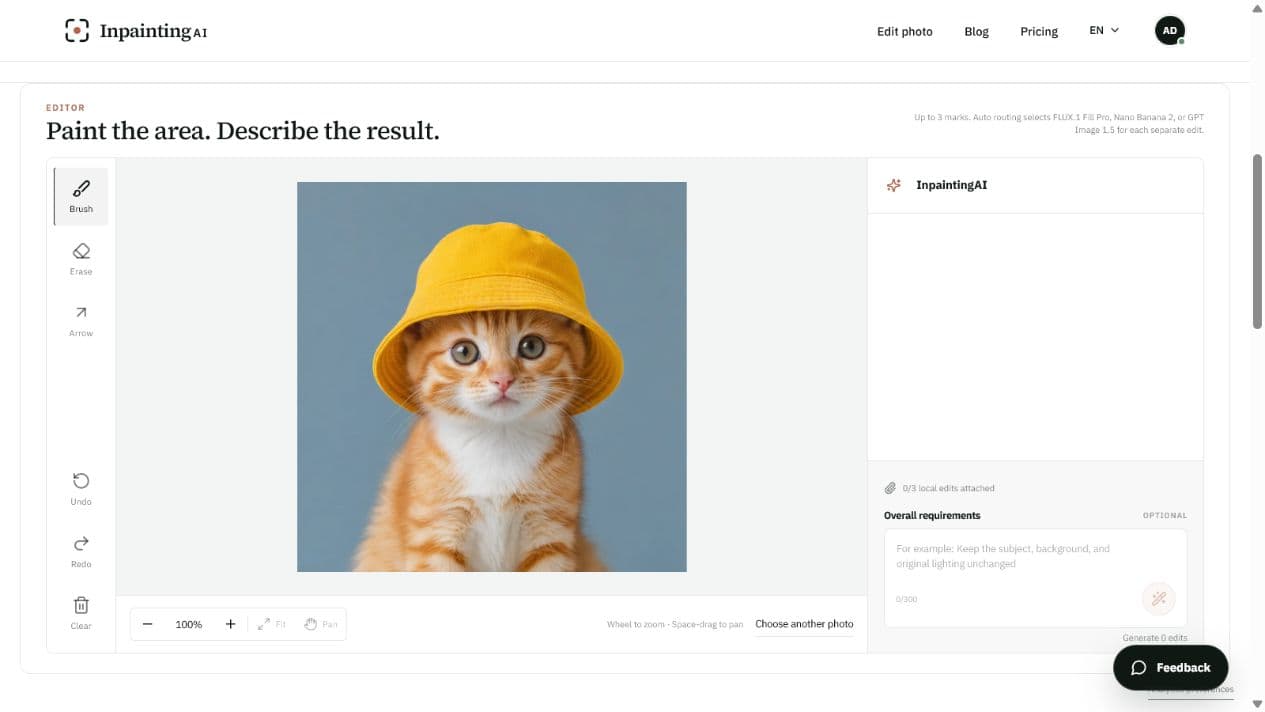
После загрузки изображения в центре появится холст. Инструменты редактирования находятся слева, элементы управления масштабированием и навигацией расположены под холстом, а панель инструкций — справа. Выбор другой фотографии заменяет текущий источник и очищает текущий сеанс редактирования, поэтому сначала загрузите любой результат, который хотите сохранить.
Шаг 3: отметьте, что именно должно измениться
Знак сообщает модели, где ей разрешено работать. Хорошая инструкция не спасет от небрежного выбора, поэтому начните с правильного инструмента и уточните границу перед генерацией.
- От руки
- Нарисуйте объект любой формы. Отпустите, чтобы автоматически закрыть контур и заполнить все внутри контура.
- Кисть
- Закрасьте объект, дефект, поврежденный участок или другую область реальной ширины. Закройте всю ненужную деталь, а не только ее центр.
- Стереть
- Удалите излишки краски с выделения. Используйте его, когда маска касается лица, края продукта, горизонта, перил или любой детали, которая должна оставаться неизменной.
- Undo / Redo / Clear
- Шаг назад или вперед при изменении выбора. Очистить удаляет все текущие метки, поэтому используйте ее только тогда, когда хотите перезапустить выделение.
- Zoom / Fit / Pan
- Увеличьте масштаб, прежде чем обводить небольшой край. При значении более 100% используйте панорамирование или перетаскивание пробела, чтобы передвигаться, не рисуя случайно.
- Добавьте отдельные части, такие как волосы, ремни, отражения и тень от объекта, когда они тоже должны исчезнуть.
- Оставьте узкую границу вокруг объекта, но не закрашивайте близлежащий объект или важную прямую линию.
- Используйте отдельные отметки для несвязанных изменений. InpaintingAI поддерживает до трёх отметок за один прогон и обрабатывает их как отдельные правки.
- Для повторяющихся текстур, таких как кирпичи, плитка, трава, вода или заборы, сохраните как можно больше неповрежденных линий узора.
Шаг 4: опишите каждую отметку
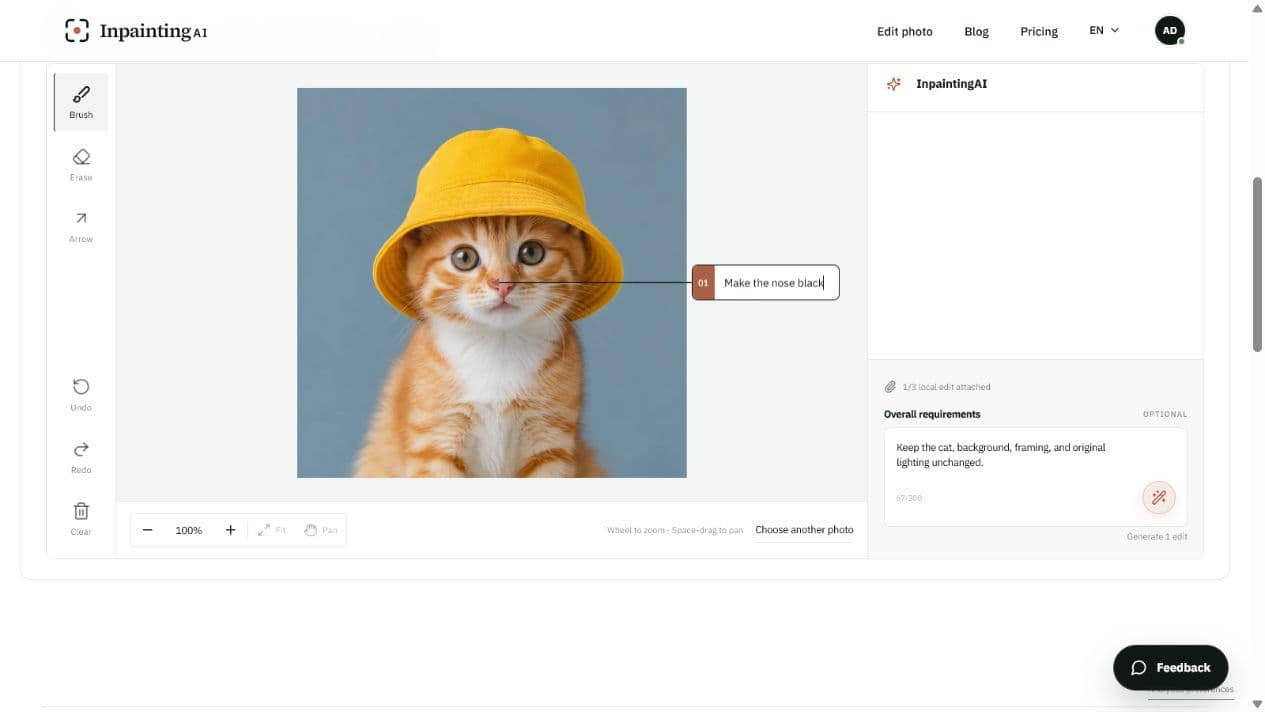
Рядом с каждой отметкой появляется пронумерованная инструкция. Напишите, что должно произойти внутри отмеченной области, а не описание всей фотографии. На правой панели также отображаются общие требования, которые применяют общее ограничение к запуску.
Местная инструкция
Используйте один короткий глагол и конкретный результат: «Сделай шляпу красной», «отремонтируй порванную бумагу» или «продолжи движение по серому каменному тротуару». Если вы оставите инструкцию окрашенной области пустой, редактор воспримет ее как задачу удаления и заполнения и перестроит область из ее окружения.
Общие требования (необязательно)
Используйте это поле для ограничений, которые должны оставаться верными для каждой метки, например «Оставить неизменными лицо, кадр, фон и исходное освещение». Не дублируйте здесь каждый локальный запрос. Для простого удаления часто лучше оставить его пустым.
Шаг 5: сгенерируйте редактирование
Кнопка «Создать» становится доступной после того, как существует хотя бы одна отметка. Убедитесь, что число, указанное на кнопке, соответствует количеству предполагаемых изменений, затем начните прогон. Не закрывайте страницу во время обработки задачи; используйте «Отменить редактирование» только в том случае, если вы действительно хотите его остановить.
Для новых покупок используются постоянные одноразовые пакеты кредитов без продления или истечения срока действия. Сервер выбирает доступную модель изображения для каждой отдельной метки, поэтому вам не нужно выбирать модель вручную.
Кредиты основаны на выставленных счетах за количество мегапикселей. Один кредит равен одному оплачиваемому выходному MP, каждый отдельный выход округляется до следующего целого MP, а несколько отметок обрабатываются последовательно как отдельные вызовы. Проверьте страницу учетной записи перед большой работой или заданием с несколькими оценками, если вам нужно предсказуемое использование кредита.
Шаг 6: сравните, исправьте и загрузите
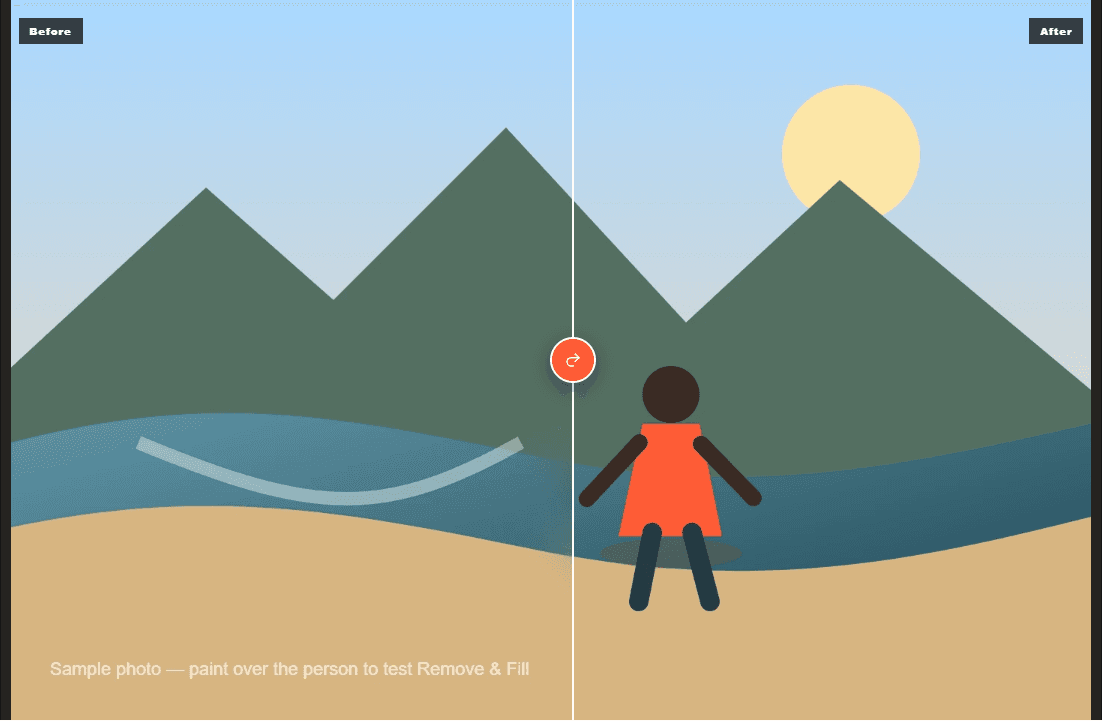
Успешная генерация появится на панели результатов. Перетащите элемент управления «до/после» по редактируемой области, а не просматривайте только полное изображение. Исчезновения объекта недостаточно; отремонтированная граница и окружающая конструкция также должны выглядеть правдоподобно.
- Край: Никаких фрагментов, ярких ореолов или недостающих частей объекта.
- Структура: Горизонты, полки, стены, рельсы, конечности и края продукта остаются прямыми и непрерывными.
- Текстура: Трава, ткань, тротуар, вода и повторяющиеся узоры продолжаются без явного клонирования или размазывания.
- Свет: Яркость, направление теней, отражения и цветовая температура по-прежнему соответствуют сцене.
- Айдентика и текст: Лица, логотипы, надписи и важные слова вне подборки не изменились.
Используйте «Загрузить», чтобы сохранить результат. «Повторить» создает еще одну попытку из текущих настроек, «Копировать» отправляет результат в буфер обмена, когда браузер это позволяет, а «Изменить еще» использует результат в качестве следующего источника. Сохраняйте оригинал и сравнивайте каждый дополнительный проход, поскольку небольшие сгенерированные изменения могут накапливаться.
Подскажите примеры, которые можно скопировать
| Цель | Что отметить | Местная инструкция |
|---|---|---|
| Удалить человека | Нарисуйте всего человека и связанную тень. | Оставьте пустым или: Удалите человека и продолжайте фон естественным образом. |
| Удалить объект | Нарисуйте объект и любое отражение, которое он создает. | Уберите объект и продолжайте путь к деревянному столу. |
| Устранить повреждения | Закрасьте только разрыв, царапину или выцветший участок. | Восстановите поврежденный участок, сохранив оригинальную фотографию. |
| Изменить цвет | Раскрасьте весь предмет, не касаясь близлежащей кожи или волос. | Сделайте шляпу темно-красной, сохранив ее текстуру. |
| Заменить элемент | Закрасьте весь элемент и небольшой граничный край. | Замените кружку прозрачным стаканом; сочетать свет и перспективу |
| Удалить текст | Нарисуйте каждую букву плюс ее тень или контур. | Удалите текст и восстановите поверхность за ним. |
Устранение распространенных проблем начинающих
Кнопка «Создать» отключена.
Загрузите изображение и создайте хотя бы одно выделение «От руки» или «Кисть». Одного запроса недостаточно, поскольку модели необходимо местоположение.
Часть объекта осталась
Увеличьте маску, чтобы включить пропущенный край, волосы, ремешок, отражение или тень. Измените выбор, прежде чем делать подсказку длиннее.
Предмет был поврежден
Отмените и затяните маску с помощью Erase. По возможности оставляйте небольшой зазор между лицами, руками, логотипами и твердыми краями продукта.
Замена выглядит приклеенной
Попросите подобрать свет, перспективу, масштаб и материал. Убедитесь, что выбранная область имеет достаточные границы для естественного перехода.
Линии или узоры изгибаются
Используйте маску меньшего размера и сохраните больше неповрежденных опорных линий. Сложный текст, сетки и точные логотипы могут нуждаться в обычном редакторе после ремонта AI.
Результат привлекательный, но неточный
ИИ-рисование предсказывает вероятную замену; он не показывает, что на самом деле скрывалось за объектом. Не используйте произведенный ремонт в качестве документального подтверждения.
Загрузка не удалась
Убедитесь, что файл имеет формат JPG, PNG или WebP и не превышает 25 МБ. Попробуйте экспортировать новую копию, если файл поврежден или использует необычный цветовой профиль.
Задание не выполнено или отменено
Прежде чем повторно запускать одно и то же задание, проверьте сообщение об активности и историю учетной записи. Кредиты выдаются только в том случае, если невозможно подтвердить подлежащие оплате результаты поставщика; состояния неизвестного поставщика остаются зарезервированными до согласования.
Конфиденциальность и ответственное использование
Загружайте только те изображения, которые у вас есть право редактировать. Вы сохраняете право собственности на загруженные фотографии и созданные результаты, но служба должна обработать файлы, необходимые для редактирования. В хранилище учетной записи в настоящее время хранится последний исходный предварительный просмотр комбинированной маски и окончательный результат в частном порядке; промежуточные файлы являются временными. Не используйте редактор для незаконного, вводящего в заблуждение, несогласованного или нарушающего права контента.
Прочтите политику конфиденциальностиПрочтите допустимое использование
Часто задаваемые вопросы для начинающих
Нужно ли писать запрос на удаление объекта?
Нет. Окрашенная область с пустой локальной инструкцией использует поведение удаления и заполнения. Добавляйте короткую вводную инструкцию только в том случае, если первая заливка требует большего направления.
Могу ли я внести несколько изменений одновременно?
Да, до трех баллов. Каждая отметка имеет свою собственную инструкцию и обрабатывается как отдельный вызов модели, поэтому работа с несколькими пометками может потребовать больше кредитов, чем одно редактирование.
Что лучше использовать: Freehand или Brush?
Используйте «Свободную руку», чтобы нарисовать замкнутый контур вокруг круглых или неправильных объектов, «Кисть», чтобы добавить закрашенные области, и «Стереть», чтобы обрезать лишние пиксели.
Работает ли InpaintingAI на мобильных устройствах?
Да. Редактор размещается на небольших экранах и поддерживает масштабирование и панорамирование. Для очень тонких масок проще использовать экран большего размера и указательное устройство.
Может ли ИИ восстановить точный скрытый фон?
Нет. Это создает правдоподобную реконструкцию на основе видимого контекста и ваших инструкций. Если точность имеет значение, используйте другое эталонное изображение или ручной процесс компоновки.
Что мне следует сделать перед публикацией результата?
Проверьте его при 100% увеличении, убедитесь, что люди и продукты представлены честно, и сохраните исходный файл. Раскрывайте существенные правки ИИ там, где этого требует контекст.
ГОТОВЫ ПОПРОБОВАТЬ?
Начните с одного изображения и одного четкого локального изменения.
Если вы хотите изучить элементы управления, сначала используйте демо-версию, а затем повторите ту же загрузку → отметьте → опишите → сравните рабочий процесс со своей собственной фотографией.
Открыть InpaintingAI