
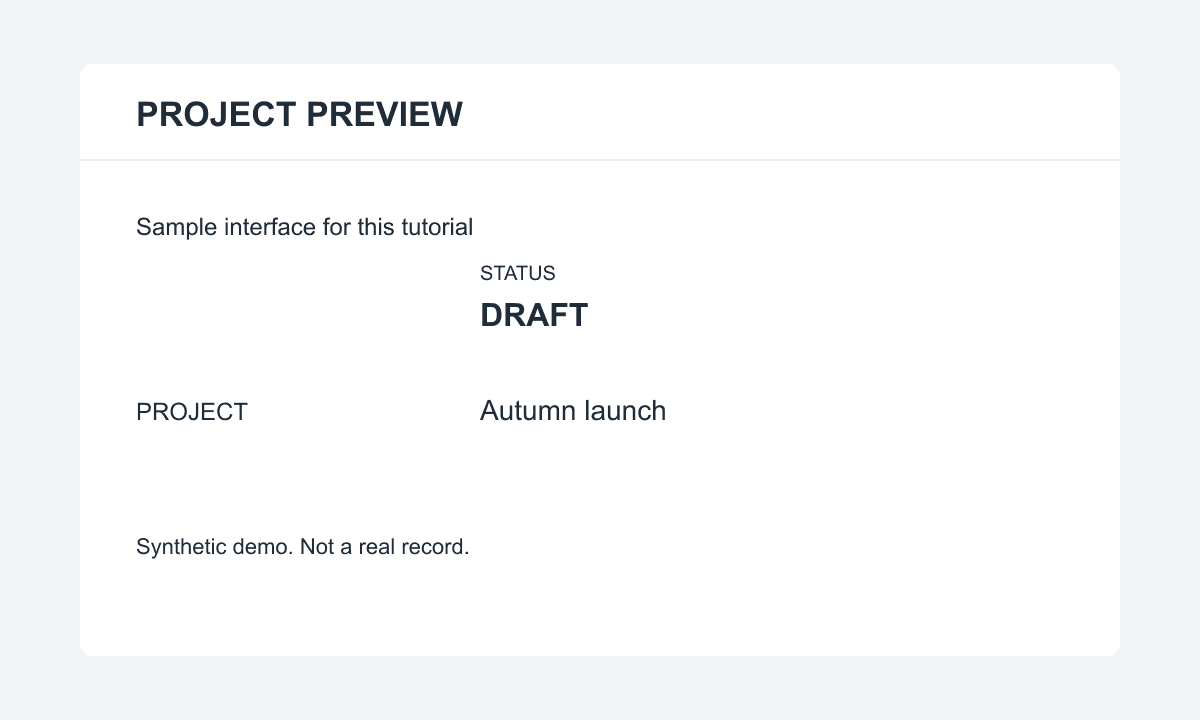
Чтобы изменить слова, уже записанные на скриншоте, не перестраивайте макет. Используйте инструмент, который сначала читает текст. InpaintingAI's Изменить текст на изображении обнаруживает слова локально в вашем браузере, выделяет каждую успешно распознанную строку, а затем пробует окружающий фон, когда вы вводите замену. Размер и цвет оцениваются автоматически с использованием локально доступного шрифта. Это плоская, легкая коррекция, а не реконструкция.
Лучше всего он работает на четких экранах приложений, информационных панелях, меню и слайдах со сплошным фоном. На фотографиях изогнутые буквы, перспектива, градиенты и текстура могут выявить выбранный участок. Сохраните оригинал, если близкого совпадения недостаточно.
Какой метод подходит к вашему скриншоту?
Выбирайте по тому, что стоит за словами, а не просто по расширению файла.
- Плоский текст пользовательского интерфейса: используйте локальный текстовый редактор снимков экрана. Выберите обнаруженную строку и замените ее формулировку, не перестраивая весь интерфейс.
- Текст на фото: может быть виден выбранный плоский участок. Для изображений, которыми вы владеете или можете редактировать, используйте инструмент для удаления текста чтобы восстановить фон, затем добавьте новую формулировку в редакторе дизайна. Генерируется ремонт ИИ, а не точное восстановление.
- Другой макет или точная типографика: вернитесь к исходному файлу дизайна. Редактирование пикселей не может восстановить исходные редактируемые слои.
- Подлинные записи: не переписывайте документы, чтобы ввести их в заблуждение. Исправьте фактические ошибки в системе, выдавшей запись.
Редактирование текста на скриншоте – это задача коррекции. Если вам нужен новый макет, вместо этого перестройте его в инструменте дизайна.
Как отредактировать текст на скриншоте за три шага
1. Откройте инструмент и добавьте свое изображение.
Открыть Изменить текст на изображении и выберите JPG, PNG или WebP размером до 20 МБ. Начните с исходного скриншота, а не со сжатой миниатюрой. Обнаружение локального текста запускается автоматически; нет кнопки «Создать», которую можно было бы нажать. Первый запуск может занять больше времени, пока браузер загружает ресурсы OCR.
2. Щелкните обнаруженную строку, затем введите замену.
Только успешно обнаруженные строки получают рамку. Блеклый, мелкий, стилизованный или малоконтрастный текст может не отображаться. Слова, расположенные далеко друг от друга, все равно можно объединить в одну строку. Нажмите на поле, которое хотите изменить, и введите Текст замены.
Дальше все происходит автоматически: инструмент оценивает размер и цвет и использует локальный шрифт или резервный вариант. Здесь нет элементов управления шрифтом, размером или цветом. Текст на английском и китайском языках может быть распознан, однако распознавание текста и совпадение шрифтов не гарантируются. Держите замену по длине близкой к оригиналу.
3. Проверьте перед загрузкой
Ищите видимый фоновый участок, несоответствие ширины, остатки штрихов и изменения рядом с соседним текстом. Загрузите PNG в полном разрешении, затем откройте этот файл с увеличением 100%. Одного масштабированного предварительного просмотра недостаточно, чтобы оценить небольшой лейбл. Сохраните исходный скриншот отдельно.
Проработанный пример реального инструмента
В нашем тесте используется интерфейс синтетической белой карты 1200 × 720, указанный выше. Загрузили его PNG, выбрали обнаруженный ПРОЕКТ строка, напечатана ГОТОВО и скачал результат. Это настоящий экспорт из локального браузера, а не изображение, созданное искусственным интеллектом.
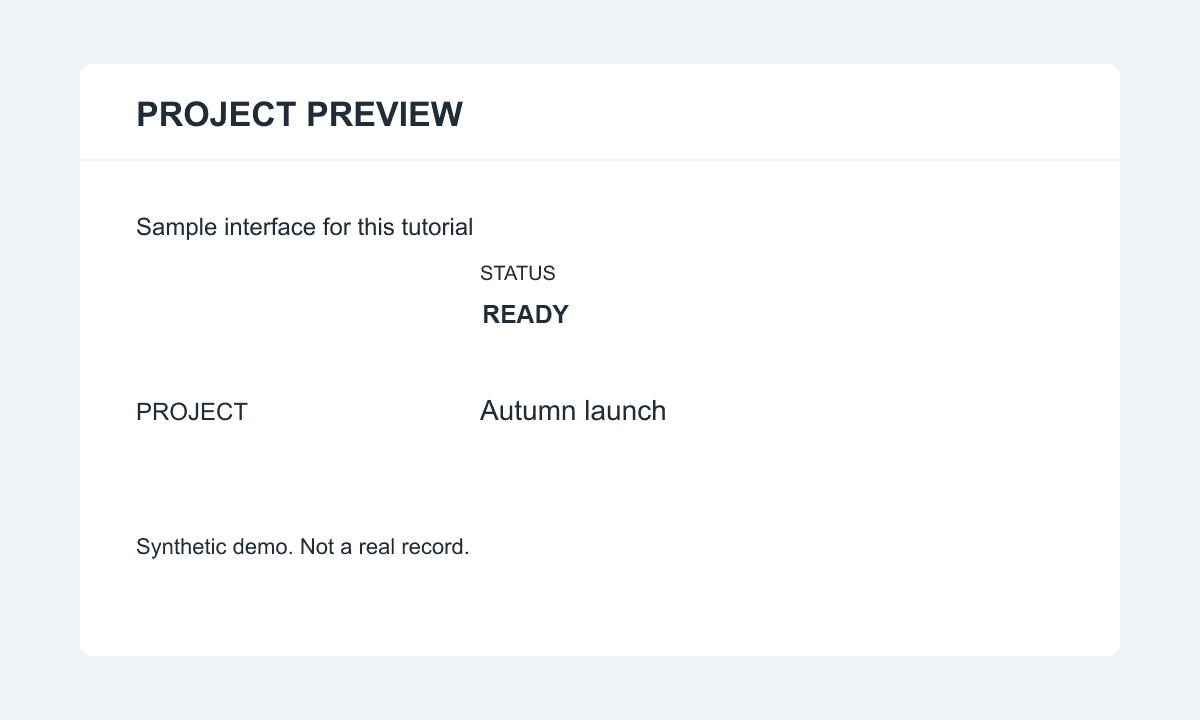
Экспорт сохранил исходные размеры. ГОТОВ появляется в том же общем положении на белой карточке, без явного цветного фона при обычном размере просмотра. Форма и ширина букв отличаются от ЧЕРНОВИКА. Этот пример только на английском языке не проверяет каждый китайский шрифт или сложный фон; проверьте свой собственный экспорт, прежде чем поделиться им.
Скачать синтетический тест PNG и выполните три шага, чтобы сравнить результаты вашего браузера.
Устранение неполадок
- Строка не имеет рамки: оно не было обнаружено уверенно. Используйте более резкий оригинал или более плотную обрезку. Увеличение размытого снимка экрана не восстанавливает недостающие детали букв.
- Два поля делят одно поле: обнаружение основано на линиях, а не на форме. Урожай может помочь изолировать одно поле, но его экспорт также будет обрезан; используйте редактор дизайна, если вам необходимо сохранить полный макет.
- Неправильный размер, вес или шрифт: здесь нет ручной настройки, чтобы исправить это. Попробуйте использовать формулировку аналогичной длины или вернитесь к исходному файлу для точной типографики.
- Старые штрихи остаются: обнаруженные границы или фоновый образец могут содержать пропущенные пиксели. Более длинный текст замены может скрыть проблему, не устранив ее. Используйте более чистый источник или полностью удалите исходный текст, прежде чем добавлять новую формулировку.
- Патч отображается на градиенте или фотографии: плоский фоновый образец не может восстановить текстуру. Сохраните оригинал или используйте отдельный редактор рисования и внимательно осмотрите созданный ремонт.
Ограничения, ответственное использование и стоимость
OCR выделяет только обнаруженные строки; он не понимает и не перестраивает макет. Образец фона, предполагаемый размер и цвет, а также автоматический резервный шрифт могут привести к близкому совпадению, а не к точному исходному шрифту.
Он не может восстановить скрытый контент. Слова, покрытые другим объектом, невозможно надежно прочитать по видимым пикселям. Замена строки предоставленной вами формулировкой не является доказательством того, что там было изначально.
Не используйте его для подделки или введения в заблуждение. Редактирование реального счета, выписки, квитанции, контракта, удостоверения личности или билета не приводит к исправлению базовой записи. Исправляйте подлинные ошибки в источнике и используйте для практики синтетические изображения.
Распознавание, замена и экспорт текста выполняются локально в вашем браузере; пиксели изображения не загружаются для этого рабочего процесса. Программное обеспечение OCR и языковые ресурсы все еще необходимо загрузить. Локальный инструмент бесплатен и не требует кредитов ИИ. Отдельные потоки удаления ИИ следуют страница цен.
Попробуйте это на собственном снимке экрана или на созданном вами макете. Для другой задачи просмотрите все специализированные инструменты.
Часто задаваемые вопросы
Работает ли он с текстом на китайском языке?
Да. Обнаруженные английские и китайские линии получают коробки. Шрифт каждой строки обрабатывается автоматически с использованием локально доступных шрифтов; вы не можете выбрать конкретный китайский шрифт.
Какие типы и размеры файлов принимаются?
JPG, PNG и WebP, до 20 МБ. Файлы большего размера отклоняются. Сначала измените размер или сделайте снимок экрана меньшего размера, сохраняя при этом слова читабельными.
Могу ли я выбрать шрифт, размер или цвет или получить обратно оригинальный шрифт?
Нет. Инструмент оценивает размер и цвет замененной строки и отображает новый текст с использованием локально доступного шрифта. Здесь нет элементов управления шрифтом, размером или цветом. Ожидайте близкого совпадения, а не идентичного по пикселям воспроизведения.
Это бесплатно и используются ли кредиты ИИ?
Замена текста выполняется локально в вашем браузере и бесплатна. Он не потребляет кредиты ИИ. Отдельные инструменты удаления на основе искусственного интеллекта соответствуют правилам ценообразования и кредитования сайта.