УДАЛЕНИЕ AI ТЕКСТА
Удалите текст с изображения бесплатно с помощью AI.
Удалите текст из изображения, которое принадлежит вам или которое вы можете редактировать, проведя кистью по подписи, метке, подзаголовку или отметке даты. Средство удаления текста с помощью ИИ перестраивает окружающую поверхность и сохраняет выравнивание состояний «до» и «после» для проверки.
ШАГ 1
Загрузите свою фотографию
Или начните с примера
Изображение откроется в редакторе. Вы сами решаете, когда запустить обработку.ДО / ПОСЛЕ
Удалить текст с изображения: до и после
Переключайте вид или двигайте разделитель, чтобы рассмотреть обработанную область. Результаты тестов и иллюстрации явно обозначены.
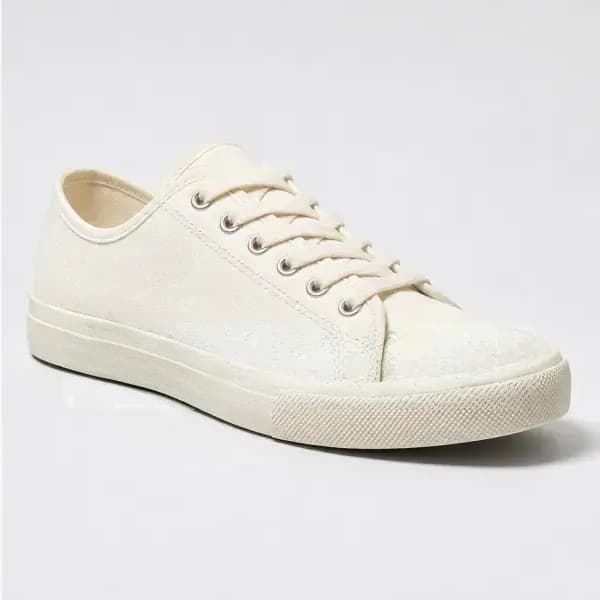
Надпись добавлена специально для теста. Проверьте восстановленную ткань и границы выделения.
Учебные изображения обработаны в ходе тестирования продукта. Сравните оригинал, выделенную область и фактический результат. Качество зависит от изображения и выделения.
Открыть оригиналУдалить текст
Переключайте вид или двигайте разделитель, чтобы рассмотреть обработанную область. Результаты тестов и иллюстрации явно обозначены.
Удалить текст с изображенияКАК ЭТО РАБОТАЕТ
Как удалить текст с изображения за три шага
Подтвердите, что вы можете редактировать его
Удаляйте текст только из изображений, которыми вы владеете или имеете разрешение на их изменение, например, из собственного черновика, фотографии продукта или социального объявления.
Закрасьте всю подпись
Закройте каждый символ, его тень или контур, оставляя близлежащие края продукта за пределами выделения.
Осмотрите поверхность
Сравните результат с восстановленной текстурой, градиентами и линиями, которым требуется второй сфокусированный проход.
ПОДРОБНОЕ РУКОВОДСТВО
Как средство для удаления текста AI заполняет буквы
Чтобы удалить текст с изображения, редактору нужна маска, закрывающая каждую букву, контур, свечение и тень. Затем модель генерирует правдоподобную замену на основе видимой поверхности вокруг слов. Он не может выявить точные пиксели, скрытые подписью. Простая стена или небо создают простой контекст, в то время как текст на ткани, лицах, краях продукта или подробные иллюстрации могут потребовать нескольких небольших выделений и более тщательного рассмотрения.
Работайте короткими линиями или группами слов вместо того, чтобы прорисовывать всю фотографию. Держите выделение близко к глифам, но включите сглаженные края и полупрозрачные тени, которые в противном случае оставят призрак. Когда подпись пересекает важную линию, разделите редактирование, чтобы средство удаления текста AI могло восстанавливать одну часть за раз. Такой подход помогает сохранить границы, контуры продукта, линии горизонта и повторяющуюся текстуру за пределами отмеченной области.
Используйте ползунок сравнения после создания, чтобы проверить точную область заголовка. Проверьте, плавно ли продолжаются градиенты, сохраняет ли повторяющийся узор свой ритм и не остаются ли фрагменты букв. Если результат выглядит мягким или имеет нежелательные детали, начните с оригинала, используя более плотную маску. Удаление текста — это редактирование контента, поэтому используйте этот инструмент только для принадлежащих вам изображений, созданных вами черновиков или файлов, на изменение которых у вас есть четкое разрешение.
Текст, который вы можете удалить из своих изображений
Подписи к социальным креативам
Удалите устаревшую подпись из проекта своей кампании, чтобы чистый фон можно было повторно использовать с обновленной редактируемой типографикой.
Метки даты и времени
Удалите отметку даты камеры с личной фотографии, когда окружающая область обеспечивает достаточно последовательную текстуру для реконструкции.
Этикетки товаров в черновиках
Удалите временную метку или заполнитель с авторизованного изображения продукта и проверьте края, градиенты и отражения перед публикацией.
Записанные субтитры
Для неподвижного кадра, который вы можете редактировать, удалите короткие субтитры в выделенных разделах. Детальное восстановление видео выходит за рамки рабочего процесса с одним изображением.
Когда использовать инструмент удаления текста из изображения
Используйте процесс удаления текста из изображения для подписей, отметок даты, временных меток или коротких вписанных слов на изображении, которым вы владеете или которое можете редактировать. Средство удаления текста AI предназначено для текста, который является частью пикселей, а не редактируемого текстового слоя. Он заполняет выбранную область буквы правдоподобным продолжением окружающей поверхности.
Чтобы аккуратно удалить текст с изображения, закройте каждый символ, а также его контур, свечение или тень, а затем оставьте остальную часть фотографии за пределами маски. Работайте короткими группами, когда слова пересекают края продукта или детализированные узоры. После завершения работы средства удаления текста AI сравните точную область заголовка на наличие фрагментов, мягких участков и ломаных линий.
ПРАКТИЧЕСКИЕ ПРОВЕРКИ
Удалить текст с изображения Часто задаваемые вопросы
- Включите весь край буквы и тень.
- Не выделяйте контур продукта под надписью.
- Работайте в коротких текстовых группах с подробным фоном.
Частые вопросы
Могу ли я удалить отметку с датой или подпись?
Да. Отметьте весь текст, а также его контур или тень, а затем просмотрите восстановленный фон перед загрузкой.
Будет ли он воссоздавать скрытые оригинальные пиксели?
Нет. Искусственный интеллект создает правдоподобную замещающую поверхность из близлежащих пикселей, а не раскрывает скрытую информацию.
Что делать с текстом поверх подробного узора?
Используйте узкий выбор и работайте на меньших участках. Повторяющаяся ткань, типографика и тонкая текстура могут потребовать второго прохода.
СВЯЗАННЫЕ ИНСТРУМЕНТЫ ДЛЯ ИЗОБРАЖЕНИЙ