
У вас может быть фотография продукта, снимок экрана или отсканированная страница, содержащая единственную копию логотипа, которую вы можете найти. Если вы являетесь владельцем знака или имеете разрешение на его повторное использование, средство извлечения логотипа может превратить видимое изображение в прозрачный PNG для веб-сайта, презентации или утвержденного файла дизайна.
Работа упрощается, когда логотип располагается на белом, кремовом или другом плоском фоне. Браузер может сравнить каждый пиксель с этим цветом фона и сделать близкие совпадения прозрачными. Он не может восстановить скрытый векторный файл, придумать недостающие края или предоставить права на знак, которым вы не владеете.
Что значит извлечь логотип?
Извлечение логотипа состоит из двух частей. Сначала вы обрезаете источник до наименьшего полезного прямоугольника вокруг отметки. Во-вторых, вы удаляете ненужные пиксели внутри этого прямоугольника, чтобы область вокруг логотипа стала прозрачной. Результатом обычно является PNG, поскольку JPEG не поддерживает прозрачность.
Это отличается от рисования. Средство удаления объекта или водяного знака удаляет выбранный объект и создает правдоподобную замену закрытого фона. Средство извлечения логотипа делает обратное: оно сохраняет выбранную метку и удаляет окружающий фон. Он также отличается от векторизации, при которой фигуры преобразуются в редактируемые SVG или контуры проектирования.
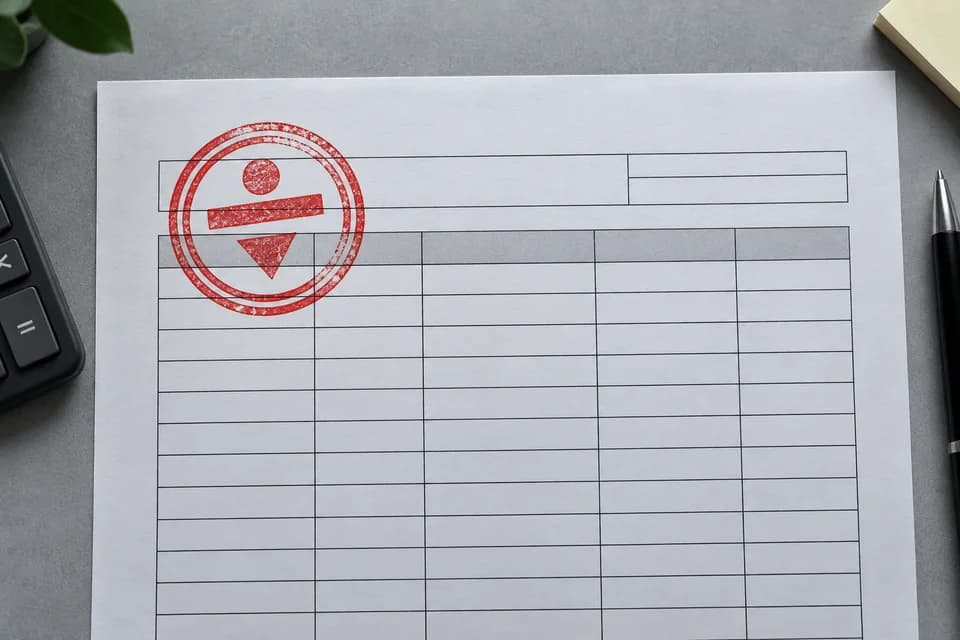
Учебные исходники и сохранённые результаты извлечения. Печать определяется автоматически; другие объекты нужно выделить. Проверьте мелкие края.
Как извлечь логотип из изображения за четыре шага
- Загрузите самый ясный источник, который у вас есть. Откройте бесплатный экстрактор логотипов и выберите JPG, PNG или WebP размером до 20 МБ. Более крупный и резкий источник позволяет фильтру краев сохранить больше реальных пикселей.
- Перетащите рамку вокруг всего логотипа. Начните сразу за одним углом и закончите за пределами противоположного угла. Оставляйте узкие поля, но по возможности избегайте включения несвязанного текста, краев упаковки или строк страницы.
- Выберите метод извлечения. Удаление фона работает для одного плоского цвета за многоцветным логотипом. Сохраняйте один цвет логотипа для красных или синих марок и других одноцветных знаков на нейтральной бумаге.
- Осмотрите и скачайте. Настраивайте допуск до тех пор, пока вокруг отметки не появится шахматная доска. Найдите ореолы и недостающие бледные детали, а затем загрузите прозрачный PNG.
Создайте один логотип и просмотрите прозрачный результат.
Откройте экстрактор логотипаУдалить фон или оставить один цвет?
Удаление фона для многоцветных логотипов
Выберите этот метод, если в знаке используется несколько цветов, но область позади него одинакова. Сопоставьте цвет ввода с фоном метки, страницы или снимка экрана. Постепенно повышайте толерантность. Более высокое значение удаляет более широкий диапазон похожих оттенков, включая текстуру мягкой бумаги или вариации сжатия.
Если на знаке есть детали бледно-кремового, серого или пастельного цвета, проверяйте эти детали после каждой корректировки. Они могут находиться достаточно близко к фону и исчезать. Уменьшите допуск, прежде чем попробовать другой источник.
Оставьте один цвет логотипа для штампов и печатей.
Этот метод начинается с цвета логотипа вместо фона. Он сохраняет пиксели рядом с выбранным оттенком и делает нейтральный контент прозрачным. На отсканированной странице он может сохранить красный штамп, подавляя при этом черные линии таблицы и не совсем белую бумагу. Он не подходит для многоцветной маркировки, поскольку при этом будут удалены цвета, далекие от выбранного оттенка.
Сфотографированная марка может содержать тени, выцветшие чернила или смешанное освещение. Выберите репрезентативный средний тон из впечатления и используйте умеренный допуск. Если очень слабый край исчезает, обычно лучше выполнить более чистое сканирование, чем выдвигать регулятор на максимум.
Какие исходные изображения работают лучше всего?
- Полный логотип без каких-либо объектов, закрывающих его края.
- Четкий контраст между знаком и его фоном.
- Плоская белая, кремовая или одноцветная этикетка позади логотипа.
- Четкое сканирование или фотография с ограниченными артефактами сжатия.
- Достаточно разрешения для предполагаемого размера дисплея.
Логотип, размещенный прямо над загруженной фотографией, представляет собой другую проблему сегментации. Цветовой допуск может удалять части объекта или сохранять фрагменты сцены. Специальное средство для удаления фона объекта или исходный файл дизайна обычно дают более чистый результат.
Что охватывали наши три теста на экстракцию
В реализации мы сохранили три воспроизводимые пары ввода и вывода. Они покрывают эмблему глиняного цвета на белоснежной этикетке продукта, красный штамп на нейтральных линиях таблицы и трехцветный знак на теплом плоском фоне. В каждом тесте использовались те же функции пикселей, что и в редакторе браузера.
В сохраненной записи проверки указаны размеры урожая и измерения альфа-канала для каждого случая. Эти измерения подтверждают, что оба режима создают настоящие прозрачные пиксели и сохраняют непрозрачную область метки; это детерминированные проверки, а не субъективные оценки дизайна.
Быстрая проверка качества прозрачного логотипа
- Каждая предполагаемая буква, символ и внешний край остаются видимыми.
- Прямоугольного участка старого фона не осталось.
- На темном предварительном просмотре край не имеет яркого ореола.
- Бледные детали логотипа остаются при нормальном размере и 100% увеличении.
- Размеры PNG достаточно велики для окончательного размещения.
Просмотрите результат как на светлом, так и на темном фоне. Белая кайма может исчезнуть на белой странице и стать заметной на темном слайде. Если край выглядит неровным, вернитесь к источнику, уменьшите обрезку или уменьшите допуск вместо многократного редактирования вывода.
Когда вместо этого следует использовать исходный ресурс
Извлечение — это рабочий процесс восстановления, а не замена исходных файлов проекта. Попросите исходный SVG, PDF, EPS или прозрачный PNG, если логотип необходимо напечатать в большом размере, точно перекрасить или доставить как часть официальной системы бренда. Извлечение растра не может восстановить кривые и ввести их в качестве редактируемых путей.
Используйте только тот материал, который вам разрешено обрабатывать. Повторное использование логотипа другой компании может создать проблемы с товарным знаком или одобрением. Официальные печати, подписи и знаки одобрения требуют особого внимания: извлечение никогда не должно использоваться для фальсификации документа или подразумевать авторизацию.
Часто задаваемые вопросы по извлечению логотипа
Могу ли я бесплатно извлечь логотип из фотографии?
Да. Средство извлечения логотипа InpaintingAI запускается в вашем браузере, не требует входа в систему и позволяет загрузить выбранный результат в виде прозрачного PNG.
Могу ли я превратить логотип JPG в прозрачный PNG?
Да, когда логотип виден на достаточно плоском фоне. Выберите логотип, подберите цвет фона и отрегулируйте допуск, пока вокруг отметки не появится шахматная доска.
Почему часть моего логотипа исчезает?
Допуск на фон может быть слишком высоким, особенно если бледные цвета логотипа расположены близко к фону. Уменьшите настройку или используйте «Сохранить один цвет логотипа» для одноцветной метки.
Извлечение логотипа — это то же самое, что его векторизация?
Нет. Экстрактор создает растровый PNG с прозрачностью. Он не отслеживает дизайн по путям SVG и не восстанавливает исходный векторный файл.
Могу ли я извлечь логотип компании или официальную печать?
Извлекайте и повторно используйте только те знаки, которыми вы владеете или имеете право на использование. Скопированный логотип не дает прав на товарный знак, а извлеченную печать ни в коем случае нельзя использовать для фальсификации одобрения или подлинности документа.