Извлеките логотип из любого изображения.
Создайте отметку один раз. Инструмент автоматически выбирает способ извлечения и сохраняет исходный масштаб пикселей.
- Автоматическая обработка
- JPG, PNG, WebP
- Исходный масштаб пикселей

ШАГ 1
Загрузите свое изображение
Некоторые изображения могут быть временно загружены для обработки. Ваше изображение никогда не публикуется.
Или начните с примера
Открывается в браузере. Аккаунт не нужен.От плоской бумаги до сложных сцен.
Посмотрите на те же простые штампы, напечатанные метки, упаковку и загруженные фотографии рабочего процесса с рамкой и извлечением.
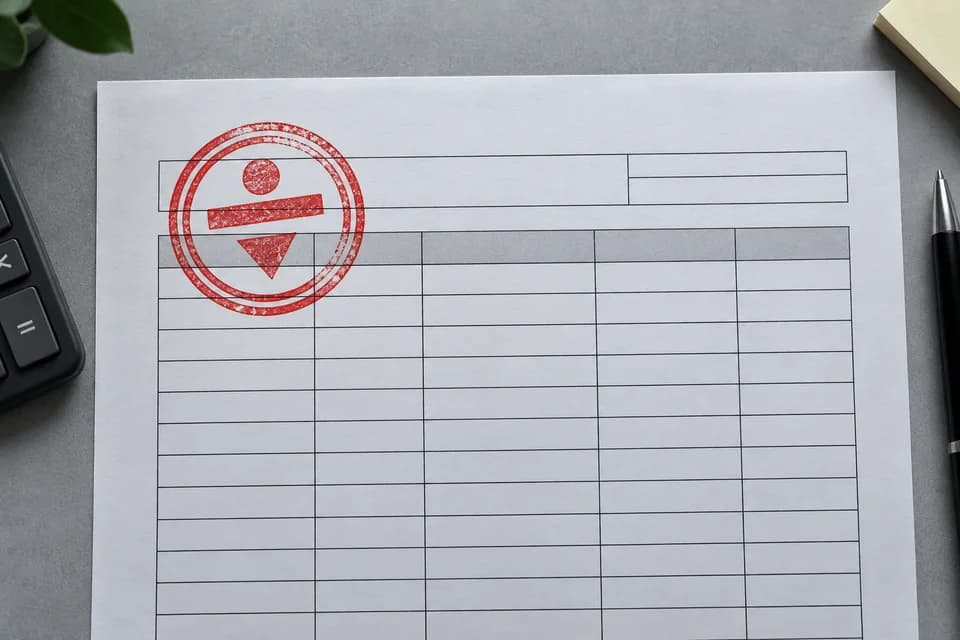
Учебные исходники и сохранённые результаты извлечения. Печать определяется автоматически; другие объекты нужно выделить. Проверьте мелкие края.
Как извлечь логотип в три шага.
Выберите изображение, поместите метку в рамку и позвольте инструменту сделать все остальное.
- 01
Загрузить
Выберите JPG, PNG или WebP размером до 20 МБ.
- 02
Кадр и экстракт
Оставьте всю отметку внутри рамки, затем выберите «Извлечь логотип».
- 03
Скачать
Проверьте прозрачность предварительного просмотра, затем сохраните извлеченный логотип в формате PNG.
Получите чистый экстракт.
Поместите весь логотип внутри рамки и оставьте узкий край по внешнему краю. Инструмент решает, как обработать выбранную область.
Для складок, текстуры, теней или загруженных фотографий продукта затяните рамку, чтобы исключить близлежащие объекты.
Распространенные работы по извлечению логотипов.
Инструмент предназначен для видимых знаков, на повторное использование которых у вас уже есть разрешение.
Восстановите актив бренда
Создайте свою собственную отметку на старой фотографии продукта, если исходный прозрачный файл отсутствует.
Подготовить макет продукта
Превратите логотип на простой этикетке в PNG, который можно будет разместить в авторизованном дизайне.
Оцифровать одноцветную марку
Отделите разрешенный красный или синий оттиск от нейтральных линий бумаги и таблицы.
Очистите скриншот
Выделите четко ограниченный знак и загрузите его с прозрачным фоном.
Используйте ответственно: извлечение логотипа не дает прав на товарный знак или повторное использование. Не используйте извлеченную печать или подпись для искажения утверждения, личности или подлинности документа.
Часто задаваемые вопросы по экстрактору логотипов.
Что делает инструмент браузера, что он не может восстановить и как обрабатывается ваше изображение.
Как извлечь логотип из изображения?
Загрузите файл JPG, PNG или WebP, создайте полный логотип и выберите «Извлечь логотип». Инструмент автоматически выбирает подходящий путь обработки.
Использует ли экстрактор логотипов искусственный интеллект?
Инструмент автоматически выбирает соответствующий путь обработки после того, как вы выберите «Извлечь логотип». Вам не нужно выбирать модель или метод извлечения.
Какие изображения работают лучше всего?
Можно обрабатывать четкие логотипы, цветные штампы, фотографии продуктов, текстурированную упаковку, складки и тени. Оставьте узкий запас вокруг полной отметки.
Можно ли снять штамп или печать с документа?
Цветовой режим «Сохранить один логотип» позволяет изолировать одноцветный штамп от светлой страницы. Обрабатывайте только те знаки, которыми вы владеете или которые имеете право использовать. Извлеченную печать нельзя использовать для аутентификации или фальсификации документа.
Будет ли загружено мое изображение?
Некоторые изображения могут быть временно загружены для обработки. Ваше изображение не публикуется, а результат возвращается в виде прозрачного PNG.