
Самый безопасный способ удалить текст с изображения — редактировать только пиксели, занятые словами. Инструмент рисования AI использует видимый цвет, текстуру и структуру вокруг вашего выделения для создания замены. Он не раскрывает скрытый оригинал.
Это различие имеет значение. Короткая подпись на небе, стене или другой простой поверхности часто является управляемым локальным редактированием. Текст, пересекающий грань, край продукта или детальный узор, требует от модели придумать информацию, которую она не видит. Используйте этот рабочий процесс только с фотографиями, которыми вы владеете или имеете разрешение на изменение.
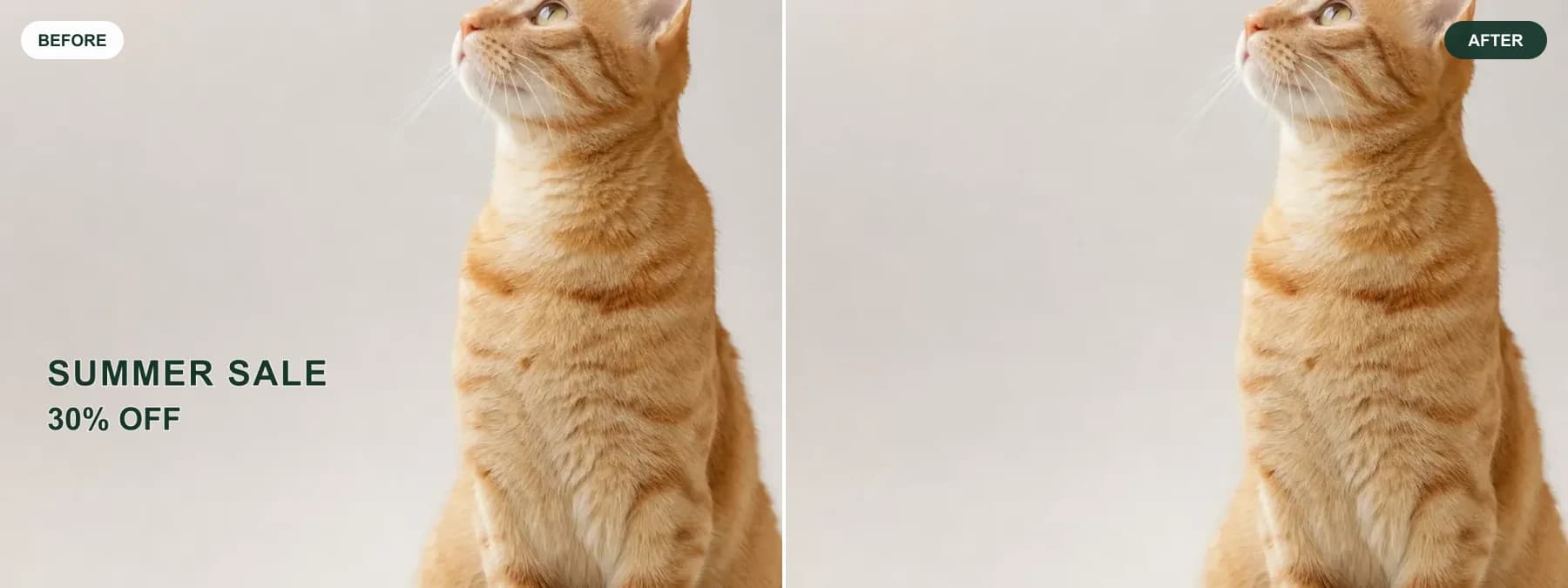
Что произошло в нашем реальном тесте на удаление текста
Мы добавили две строчки — «ЛЕТНЯЯ РАСПРОДАЖА» и «СКИДКА 30%» — к контролируемой фотографии из этого проекта, загрузили WebP 1200×900 в прямой эфир. инструмент удаления текста из изображенияи обозначил линии двумя проходами кисти размером 32 пикселя. Рабочий процесс без входа в систему автоматически выбрал LaMa Eraser и оценил его в два балла. Одно поколение вернуло PNG размером 1200 × 900.
- Текст: все видимые символы и контуры были удалены.
- Тема: кот, кадрирование, цвет и кадр остались неизменными.
- Поверхность: ровная стена была продолжена без жесткого шва.
- Честный лимит: при 100% увеличении бывшая текстовая область выглядит немного мягче, чем нетронутая стена.
Мы также попробовали замаскировать текст внутри темного прямоугольного значка. Эта попытка оставила фрагменты букв и видимое пятно, поэтому она не прошла проверку качества и не используется для сравнения выше. Урок практический: текст на ровном фоне проще; текст в сочетании с графической фигурой может потребовать удаления всего авторизованного значка, меньшего второго прохода или исходного многослойного файла дизайна.
Как удалить текст с фотографии за четыре шага
- Начните с файла, который вы можете редактировать. Сохраните нетронутый оригинал, а затем загрузите самый большой доступный чистый JPG, PNG или WebP.
- Закрасьте полную подпись. Добавьте каждую букву, контур, свечение и тень, не закрывая близлежащие детали, которые должны остаться.
- Создайте одно целенаправленное редактирование. Если есть несколько отдельных подписей, удаляйте и просматривайте по одной группе вместо того, чтобы маскировать половину фотографии.
- Сравните перед загрузкой. Проверьте результат при нормальном размере и масштабе 100 % на наличие фрагментов, мягких пятен, ломаных линий или повторяющейся текстуры.
ПОПРОБУЙТЕ ТОТ ЖЕ РАБОЧИЙ ПРОЦЕСС
Закрасьте надпись кистью, затем осмотрите отремонтированную поверхность.
Удалите текст с изображенияКак замаскировать текст, не повредив фотографию
Закройте сглаженный край
Края букв содержат частично прозрачные пиксели. Если маска останавливается внутри видимого глифа, после генерации может остаться бледный контур. Нарисуйте сразу за краем, включая любую тень, но сохраняйте поля узкими.
Используйте одну строку или короткую группу за раз
Компактное выделение придает модели более нетронутый контекст. Если подзаголовок занимает нижнюю часть фотографии, разделите его там, где меняется фон (например, небо с одной стороны и куртка с другой), а затем просмотрите каждый результат, прежде чем продолжить.
Защитите важную структуру
Не закрашивайте лицо, логотип, который нужно сохранить, контур продукта, горизонт, перила или другой прямой край только для того, чтобы маска была быстрее. Когда текст пересекает одну из этих деталей, используйте кисть меньшего размера и ожидайте, что точную скрытую структуру невозможно восстановить только по фотографии.
Когда удаление текста становится затруднительным
Текст поверх лиц или уникальных деталей
Модель может создать правдоподобное лицо или детали, но не то точное содержание, которое камера запечатлела до того, как были добавлены слова. Если идентичность или фактическая точность имеют значение, найдите оригинальную фотографию, а не полагайтесь на сгенерированные пиксели.
Текст поверх узоров и градиентов
Кирпич, ткань, текстура дерева и плавные градиенты делают мелкие ошибки видимыми. Работайте небольшими частями и следите за каждой строкой или повторяющимся блоком в редактируемой области. Аккуратно выглядящая миниатюра все равно может скрыть повторы или полосы в полном размере.
Текст внутри значка, баннера или наклейки
Решите, хотите ли вы удалить только буквы или все изображение. Наш первый тест показал, что узкие маски над буквами внутри сплошного значка могут привести к размазыванию. Если креатив принадлежит вам, полное удаление значка облегчит модели задачу реконструкции фона.
30-секундная проверка результата
- Никаких фрагментов букв, контуров, свечения или тени не остается.
- Соседние грани, продукты, логотипы и края не изменяются.
- Градиенты и повторяющиеся текстуры продолжаются в бывшей текстовой области.
- Отремонтированный патч не выглядит заметно мягче при 100% увеличении.
- Результат соответствует окончательному кадрированию и размеру дисплея.
Если результат не удался, вернитесь к оригиналу, а не повторно редактируйте поврежденный результат. Сначала измените маску: расширьте ее, чтобы захватить оставшиеся края, или затяните, чтобы защитить близлежащие структуры. Более подробные рекомендации по удалению см. в нашей руководство по удалению нежелательных объектов.
Удалить текст с фотографии Часто задаваемые вопросы
Можно ли удалить текст с фотографии бесплатно?
Вы можете открыть InpaintingAI и попробовать рабочий процесс удаления текста, не входя в систему. Редактор показывает текущий свободный размер, прежде чем вы создадите редактирование.
Может ли ИИ восстановить точные пиксели, скрытые за текстом?
Нет. Модель inpainting генерирует правдоподобную замену из видимых соседних пикселей. Он не может раскрыть оригинальные детали, которые полностью раскрыты в тексте.
Какую часть текста мне следует зачистить?
Окрасьте каждый символ, а также его контур, тень, свечение и сглаженные края. Держите маску в фокусе, чтобы близлежащие грани, края продукта и прямые линии оставались за ее пределами.
Отличается ли удаление текста с изображения от удаления текста с изображения?
Нет. Фотография, картинка и изображение описывают здесь одну и ту же задачу редактирования пикселей. Важным различием является то, записаны ли слова в пиксели или они все еще существуют в виде редактируемого текстового слоя.
Могу ли я использовать этот метод для удаления водяного знака?
Удаляйте водяной знак или знак владения только в том случае, если вы являетесь владельцем изображения или имеете разрешение на его изменение. Водяной знак часто пересекает подробный контент, поэтому он может быть сложнее, чем подпись на простой поверхности.
СОХРАНИТЕ ОРИГИНАЛ