УДАЛЕНИЕ ОБЪЕКТОВ ИИ
Удалите объект с фотографии бесплатно с помощью AI.
Удалите объект с фотографии прямо на этой странице, от потертости продукта до случайного предмета на заднем плане. Средство удаления объектов AI восстанавливает покрытую поверхность, сохраняя при этом близлежащие контуры, текстуру и освещение видимыми для просмотра.
ШАГ 1
Загрузите свою фотографию
Или начните с примера
Изображение откроется в редакторе. Вы сами решаете, когда запустить обработку.ДО / ПОСЛЕ
Удаление объектов ИИ: до и после
Переключайте вид или двигайте разделитель, чтобы рассмотреть обработанную область. Результаты тестов и иллюстрации явно обозначены.
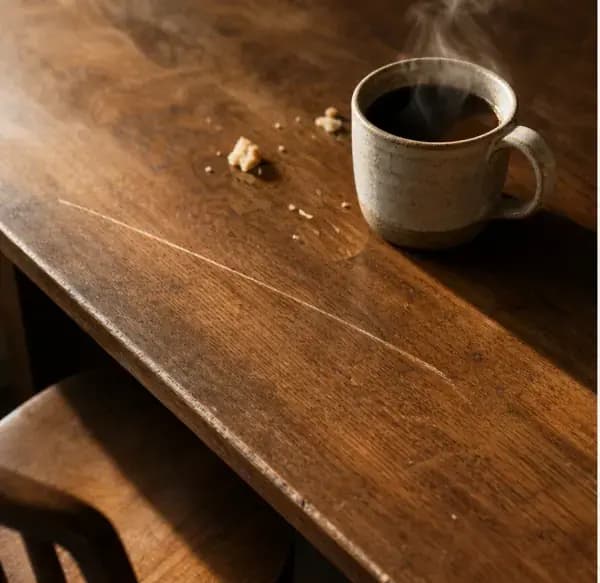
Удалены только выделенные крошки. Остальные сохранились: важно выделить всю нужную область.
Учебные изображения обработаны в ходе тестирования продукта. Сравните оригинал, выделенную область и фактический результат. Качество зависит от изображения и выделения.
Открыть оригиналУдалить объекты
Переключайте вид или двигайте разделитель, чтобы рассмотреть обработанную область. Результаты тестов и иллюстрации явно обозначены.
Удалить объект с фотографииКАК ЭТО РАБОТАЕТ
Как удалить объект с фотографии за три шага
Выберите отвлечение
Определите один объект, метку, кабель или небольшую деталь, которую следует удалить, прежде чем приступать к более масштабному редактированию.
Зачистите всю границу
Включите весь объект и узкий край вокруг него, но не закрывайте соседние детали, которые хотите сохранить.
Проверьте близлежащее строение
Сравните результат на наличие повторяющихся узоров, неровной текстуры, ореолов и ломаных линий вокруг редактируемой области.
ПОДРОБНОЕ РУКОВОДСТВО
Благодаря чему средство удаления объектов ИИ выглядит естественно
Средство удаления объектов работает путем замены выбранных пикселей сгенерированным продолжением видимой сцены. Он не раскрывает точный фон, хранящийся за объектом. Когда вы удаляете объект с фотографии, близлежащий цвет, текстура, перспектива и освещение служат доказательством, используемым для реконструкции области. Простое небо, трава, стены, столы и студийные фоны зачастую проще, чем сложные узоры или объекты, пересекающие несколько слоев глубины.
Качество выделения имеет большее значение, чем скорость кисти. Закройте весь нежелательный объект, включая тонкие ручки, провода, отражения и тени от контактов, затем оставьте вокруг него узкую границу. Избегайте закрашивания шва изделия, лица человека или края, который должен остаться неизменным. Чтобы отвлечься, запускайте средство удаления объектов ИИ по одной области за раз. Небольшие правки легче сравнивать, повторять и утверждать, чем одну маску, закрывающую несвязанные части фотографии.
Просмотрите результат как в обычном размере, так и в масштабе 100%. Следуйте прямым линиям через отредактированную область, проверьте, повторяется ли естественно текстура дерева или ткани, и найдите мягкий ореол вокруг бывшего объекта. Ползунок «до» и «после» удерживает оба состояния в одном кадре, поэтому вы можете проверить фактическое локальное изменение. Если результат затрагивает слишком большую часть сцены, перезапустите оригинал с более плотной маской, а не редактируйте повторно уже созданную область.
Что может очистить средство удаления объектов
Фотографии продукта отвлекают внимание
Удалите бирку, потертость, кабель, след пыли или небольшой реквизит, проверяя при этом, что контуры продукта, строчки, отражения и информация о бренде остаются точными.
Путешествия и уличный беспорядок
Уберите мусор, шишки, знаки или отдельные предметы фона, которые отвлекают внимание от объекта, не обрезая всю композицию.
Очистка фотографий объекта недвижимости
Используйте средство для удаления объектов на временном контейнере, незакрепленном кабеле или небольшом личном предмете на изображении объекта, на редактирование которого вы имеете право.
Детали ландшафта
Удалите небольшую ветку, провод или отдельный отвлекающий фактор, если окружающее небо, листва или местность обеспечивают достаточный контекст для правдоподобной реконструкции.
Когда использовать инструмент «Удалить объект из фотографии»
Используйте функцию «Удалить объект из рабочего процесса фотографии» для одного нежелательного объекта, который прерывает полезное изображение: кабель на снимке продукта, мусор в сцене путешествия, временный мусорный бак на фотографии объекта недвижимости или небольшую отметку на простой поверхности. В отличие от обрезки, средство удаления объектов сохраняет исходное кадрирование и реконструирует только выбранную вами область.
Для достижения наиболее контролируемого результата удаляйте объект с фотографии по одному отвлекающему фактору за раз. Средство удаления объектов AI работает лучше всего, когда вы включаете весь объект, тонкие края, отражение и контактную тень, оставляя важные контуры продукта или людей за пределами маски. Сравните восстановленный фон, прежде чем начинать новое удаление.
ПРАКТИЧЕСКИЕ ПРОВЕРКИ
Удалить объект с фотографии Часто задаваемые вопросы
- Начните с самого маленького изолированного отвлекающего фактора.
- Используйте одно четкое выделение, а не закрашивайте все изображение.
- Перед публикацией проверьте края продукта в масштабе 100%.
Частые вопросы
Какие объекты я могу удалить?
Используйте этот инструмент для удаления ненужных предметов, небольших фоновых отвлекающих факторов, знаков продукции, кабелей, мусора и подобных локальных изменений.
Почему результат размыт?
Большая маска или сложная повторяющаяся текстура могут уменьшить детализацию. Повторите попытку с оригинала, выбрав более четкий и сфокусированный выбор.
Могу ли я удалить несколько объектов?
Да, но отдельные целенаправленные правки позволяют легче определить, какой фрагмент нуждается в корректировке.
СВЯЗАННЫЕ ИНСТРУМЕНТЫ ДЛЯ ИЗОБРАЖЕНИЙ