УДАЛЕНИЕ ИИ ЛЮДЕЙ
Удалить человека с фотографии бесплатно с помощью AI.
Удалите человека с фотографии прямо на этой странице, проведя кистью по всей фигуре и любой связанной с ней тени. Средство удаления людей с искусственным интеллектом восстанавливает правдоподобную дорожку, стену, воду или текстуру, сохраняя при этом остальную часть изображения видимой для просмотра.
ШАГ 1
Загрузите свою фотографию
Или начните с примера
Изображение откроется в редакторе. Вы сами решаете, когда запустить обработку.ДО / ПОСЛЕ
Удалить человека с фото: до и после
Переключайте вид или двигайте разделитель, чтобы рассмотреть обработанную область. Результаты тестов и иллюстрации явно обозначены.
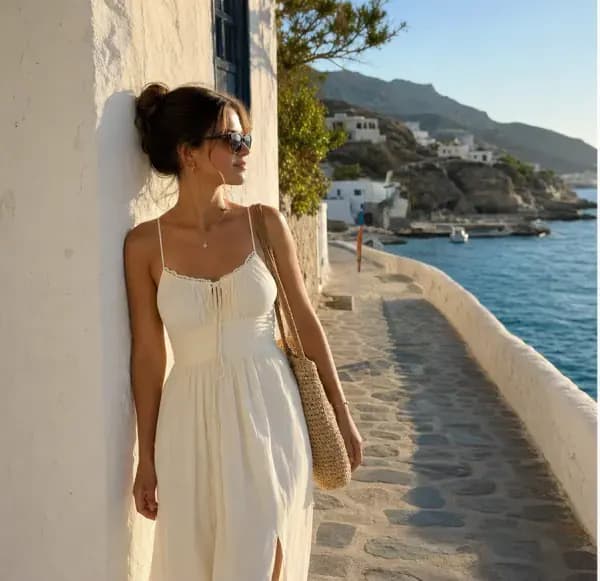
Человек удалён, но у стены остался небольшой след. Увеличьте изображение перед сохранением.
Учебные изображения обработаны в ходе тестирования продукта. Сравните оригинал, выделенную область и фактический результат. Качество зависит от изображения и выделения.
Открыть оригиналУдалить людей
Переключайте вид или двигайте разделитель, чтобы рассмотреть обработанную область. Результаты тестов и иллюстрации явно обозначены.
Удалить человека с фотографииКАК ЭТО РАБОТАЕТ
Как удалить человека с фотографии в три шага
Загрузите оригинал
Начните с файла с самым высоким доступным разрешением, чтобы в редакторе была полезная текстура вокруг человека.
Покрыть всего человека
Закрасьте кистью одежду, волосы, сумки, обувь и любые тени от контакта, которые, если их оставить, будут выглядеть неестественно.
Сгенерируйте и сравните
Перед загрузкой просмотрите восстановленную область в нормальном размере и увеличьте прямые края, повторяющуюся текстуру и свет.
ПОДРОБНОЕ РУКОВОДСТВО
Как программа для удаления людей с искусственным интеллектом восстанавливает фон
Когда вы удаляете человека с фотографии, закрытая область не содержит скрытой копии исходного фона. InpaintingAI изучает видимый контекст выбора и генерирует правдоподобное продолжение. Пляж может продолжаться песком и водой, городская сцена может продолжаться тротуаром или стеной, а пейзаж может продолжаться листвой. Результатом является реконструкция, поэтому наилучшее качество достигается благодаря четкому выбору, окруженному полезными визуальными доказательствами.
Плотная маска обычно более надежна, чем закрашивание широкой части изображения. Добавьте волосы, одежду, обувь, сумки и небольшую контактную тень под человеком, но сохраните близлежащие лица, перила, знаки и архитектурные линии. Если турист перекрывает важный объект, удалите открытые части меньшими проходами и сравните каждый результат. Это дает возможность удалению людей с помощью ИИ решать более целенаправленную задачу и облегчает обнаружение нежелательных изменений.
После редактирования используйте ползунок сравнения одного изображения вместо того, чтобы оценивать два отдельных эскиза. Переместите разделитель по удаленной фигуре и изучите текстуру, перспективу, освещение и повторяющиеся узоры. Увеличьте границу, где сгенерированные пиксели встречаются с исходной фотографией. Если вы видите ореол, дублированный объект, ломаную линию или размытую поверхность, вернитесь к оригиналу и сделайте более точный выбор, прежде чем генерировать снова.
Люди, которых вы можете удалить с принадлежащих вам фотографий
Туристы на фотографиях из путешествий
Удалите туристов с фотографии, когда они отвлекают внимание от достопримечательности, пляжа, смотровой площадки или уличной сцены, сохраняя при этом основной объект и композицию.
Фоновый фотобомбер
Удалите фотобомбер с фотографии, выделив всю фоновую фигуру, включая видимые конечности и любые тени, которые в противном случае остались бы.
Прохожие на фотографиях недвижимости
Удалите случайного прохожего с изображения недвижимости или гостиничного бизнеса, если у вас есть фотография и вам нужна более спокойная презентация помещения.
Один человек на краю
Обрезайте только тогда, когда это улучшает кадрирование. Если при обрезке основная сцена будет отрезана, средство удаления людей с искусственным интеллектом может вместо этого восстановить небольшую область по краям.
Когда использовать инструмент «Удалить человека с фотографии»
«Удалить человека из фотографии» — это целенаправленный рабочий процесс, позволяющий удалить одного туриста, прохожего, фотобомбера или фигуру на заднем плане без обрезки всей композиции. Используйте функцию удаления человека из фоторедактора, когда человек является единственным отвлекающим фактором, а окружающая его дорожка, стена, небо, вода или листва дают модели достаточный контекст для восстановления выбранной области.
Для группы используйте средство удаления ИИ-людей отдельными проходами вместо того, чтобы маскировать каждую фигуру сразу. Это упрощает удаление людей с фотографий, сохраняя при этом основной объект, детали лица, архитектуру и освещение. Это также позволяет вам сравнить результаты удаления каждого человека, прежде чем переходить к следующему выбору.
ПРАКТИЧЕСКИЕ ПРОВЕРКИ
Удалить человека с фотографии Часто задаваемые вопросы
- Держите маску за пределами силуэта.
- Сохраните важные грани и прямые архитектурные края.
- Повторите попытку с оригинала, если первый результат слишком сильно изменится.
Частые вопросы
Может ли ИИ раскрыть, что скрывается за человеком?
Нет. Это порождает правдоподобное продолжение видимого контекста; он не может восстановить пиксели, которые камера никогда не снимала.
Стоит ли удалять сразу несколько человек?
Для достижения наиболее контролируемого результата работайте по одному человеку и проверяйте каждое внесенное изменение перед следующим проходом.
Нужно ли отмечать тень?
Включите подключенную тень контакта, когда оставите ее, и сцена будет выглядеть неправильно. Длинные или сложные тени часто лучше использовать в виде отдельного прохода.
СВЯЗАННЫЕ ИНСТРУМЕНТЫ ДЛЯ ИЗОБРАЖЕНИЙ