
从图片中删除文本的最安全方法是仅编辑单词占用的像素。 AI 修复工具使用您选择周围的可见颜色、纹理和结构来构建替换。它并没有揭露隐藏的原件。
这种区别很重要。天空、墙壁或其他简单表面上的简短标题通常是可管理的本地编辑。跨越表面、产品边缘或详细图案的文本要求模型发明它看不到的信息。仅对您拥有或有权修改的照片使用此工作流程。
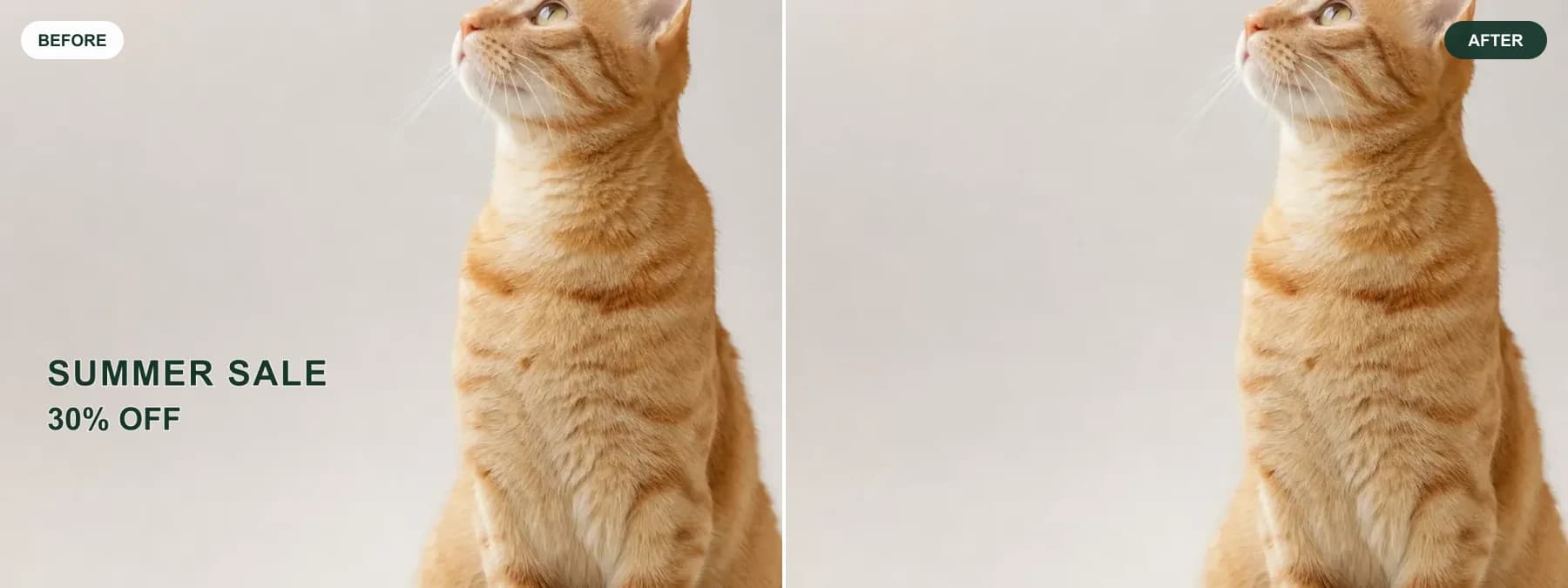
我们真实的文本删除测试中发生了什么
我们在该项目的受控照片中添加了两行“SUMMER SALE”和“30% OFF”,并将 1200 × 900 WebP 上传到实时 从图像工具中删除文本,并用两遍 32 px 画笔标记线条。无登录工作流程自动选择 LaMa Eraser 并估计两个积分。一代返回了 1200 × 900 PNG。
- 文字: 所有可见的字符和轮廓都被删除。
- 主题: 猫、作物、颜色和框架保持不变。
- 表面: 朴素的墙是连续的,没有硬缝。
- 诚实极限: 在 100% 缩放时,之前的文本区域比未触及的墙壁稍微柔和一些。
我们还尝试在深色矩形徽章内屏蔽文本。这次尝试留下了字母碎片和可见的污迹,因此它未通过我们的质量检查,因此不用作上面的比较。这个教训很实用:均匀背景上的文字更容易;文本与图形形状相结合可能需要删除整个授权徽章、较小的第二遍或原始分层设计文件。
如何通过四个步骤从照片中删除文字
- 从您可以编辑的文件开始。 保留未修改的原始文件,然后上传可用的最大的干净 JPG、PNG 或 WebP。
- 刷掉完整的标题。 包括每个字母、轮廓、发光和阴影,而不覆盖应保留的附近细节。
- 生成一项集中编辑。 对于多个单独的标题,请一次删除并查看一组,而不是遮盖一半照片。
- 下载前进行比较。 在正常大小和 100% 缩放下检查结果是否有碎片、软斑、断线或重复纹理。
如何遮盖文字而不损坏照片
覆盖抗锯齿边缘
字母边缘包含部分透明的像素。如果蒙版停止在可见字形内,则生成后可能会保留苍白的轮廓。在边缘之外绘制,包括任何阴影,但保持边缘较窄。
一次使用一行或一小组
紧凑的选择为模型提供了更多未受影响的背景。如果字幕跨越照片的底部,请在背景发生变化的地方将其分割(例如,一侧是天空,另一侧是夹克),然后在继续之前查看每个结果。
保护重要结构
不要为了使蒙版更快而在脸部、需要保留的徽标、产品轮廓、地平线、栏杆或其他直边上进行涂漆。当文本穿过其中一个细节时,请使用较小的画笔,并期望仅从照片中无法恢复确切的隐藏结构。
当文本删除变得困难时
面孔或独特细节上的文字
模型可以创建可信的面部或细节,但不能创建添加文字之前相机捕获的确切内容。如果身份或事实准确性很重要,请找到原始照片,而不是依赖生成的像素。
图案和渐变上的文字
砖块、织物、木纹和平滑的渐变使细微的错误变得明显。以较小的部分进行工作,并沿着编辑区域中的每条线或重复单元进行操作。看起来干净的缩略图仍然可以隐藏全尺寸的重复或条带。
徽章、横幅或贴纸内的文字
决定是仅删除字母还是整个图形。我们的第一次测试表明,实心徽章内字母上的窄掩模会产生拖尾现象。如果您拥有该广告素材,则删除完整徽章可以为模型提供更简单的背景重建任务。
30秒结果检查
- 没有字母碎片、轮廓、辉光或阴影残留。
- 附近的面孔、产品、徽标和边缘均保持不变。
- 渐变和重复纹理继续贯穿前一个文本区域。
- 修复后的补丁在 100% 缩放时看起来并没有明显变软。
- 结果适合最终的裁剪和显示尺寸。
如果结果失败,请返回原始内容,而不是重复编辑损坏的输出。首先更换遮罩:加宽遮罩以捕获剩余边缘,或收紧遮罩以保护附近的结构。有关更广泛的删除建议,请参阅我们的 不需要的物体移除指南.
从照片中删除文字常见问题解答
我可以免费删除照片中的文字吗?
您可以打开 InpaintingAI 并在不登录的情况下尝试删除文本工作流程。在生成编辑之前,编辑器会显示当前的免费限额。
人工智能能否准确恢复隐藏在文本后面的像素?
不会。修复模型会根据附近的可见像素生成合理的替换。它无法揭示文本完全覆盖的原始细节。
我应该刷掉多少文本?
覆盖每个角色及其轮廓、阴影、发光和抗锯齿边缘。保持遮罩聚焦,使附近的面、产品边缘和直线保持在遮罩之外。
从图片中删除文本与从图像中删除文本不同吗?
不。照片、图片和图像在这里描述相同的像素编辑任务。重要的区别在于文字是被刻录到像素中还是仍然作为可编辑的文本层存在。
我可以用这个方法去除水印吗?
仅当您拥有图像或有权修改图像时才删除水印或所有权标记。水印通常会跨越详细内容,因此它也可能比平面上的标题更困难。