AI 图片去字工具
无需登录 高清下载
免费用 AI 移除图片文字。
涂抹字幕、日期戳、标题或图片中已经合成的文字,AI 会根据文字周围的颜色与纹理重新生成局部背景。请覆盖完整笔画、描边和阴影。
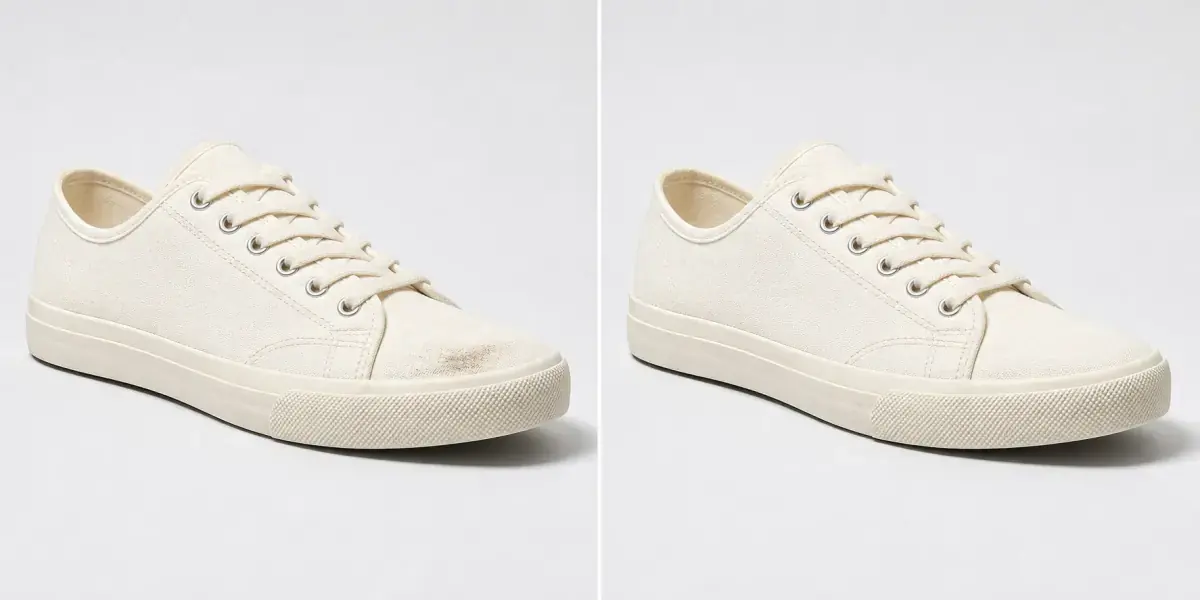 修改前修改后
第 1 步
上传你的照片
今天2 / 2 次免费
修改前 / 修改后
移除图片文字:前后效果对比
分隔线会自动移动展示修改前后效果,你也可以随时拖动,仔细检查局部变化。
修改前修改后
使用方法
三步移除图片中的文字
上传原始图片
使用最清晰的源文件,避免已经多次压缩的截图。
覆盖完整文字
包含每个笔画、描边、阴影和装饰元素,但不要扩大到无关区域。
检查并下载
拖动前后对比,检查残留字形、重复纹理和被误改的主体边缘。
详细指南
AI 图片去字的工作原理
图片中的文字如果已经和像素合成,就不能像文档文本一样直接删除。AI 会移除选区像素,并根据附近画面生成合理的背景延续。
纯色背景上的小段文字通常容易处理;跨越人脸、商品 Logo 或复杂纹理的大字更难。可按背景区域分段处理,避免一个选区跨越过多不同表面。
生成后应逐字检查是否残留边缘、描边或阴影,同时确认背景没有出现重复图案和明显涂抹痕迹。
适合移除哪些图片文字
字幕与说明
清理你有权编辑的视频截图或社交图片中的已有字幕。
日期与设备标记
移除自己照片上的日期戳、相机信息或临时标签。
旧版活动标题
在没有源设计文件时清理自有素材中的旧标题。
临时草稿文字
移除团队内部草稿中已获授权修改的占位内容。
什么时候使用图片文字移除工具
当文字已经写入 JPG、PNG 或 WebP 像素,无法作为独立文本层选中时,可以使用图片去字工具局部重建背景。
文字跨越多个表面时应分段处理;如果你仍有 PSD、Canva 或其他源文件,直接编辑原文字层通常更准确。
实用检查
图片去字常见问题
- 把描边和阴影包含在选区内。
- 按不同背景表面分段处理。
- 有源设计文件时优先编辑原文字层。
常见问题
能删除可复制的文档文字吗?
本工具处理图片像素。PDF 或文档中的可选择文字应使用对应文档编辑器。
为什么还有文字轮廓?
描边或阴影没有完全包含在选区时会留下残影,请扩大到完整字形后从原图重试。
能保留文字后面的真实内容吗?
不能恢复被文字遮住的原始像素,只能根据可见上下文生成合理补全。
相关图片工具
