Извлеките объект из любого изображения.
Загрузите документ, чтобы мгновенно обнаружить и извлечь одну красную круглую печать. Для других объектов выделите цель и выберите «Извлечь объект».
- Автоматическая обработка
- JPG, PNG, WebP
- Изменяемый размер рамки

ШАГ 1
Загрузите свое изображение
Некоторые изображения могут быть временно загружены для обработки. Ваше изображение никогда не публикуется.
Или начните с примера
Открывается в браузере. Аккаунт не нужен.Посмотрите, как работает автоматическое извлечение.
В этих примерах показаны марки, упаковка и загруженные фотографии. Одиночная красная круглая печать теперь появляется сразу после загрузки.
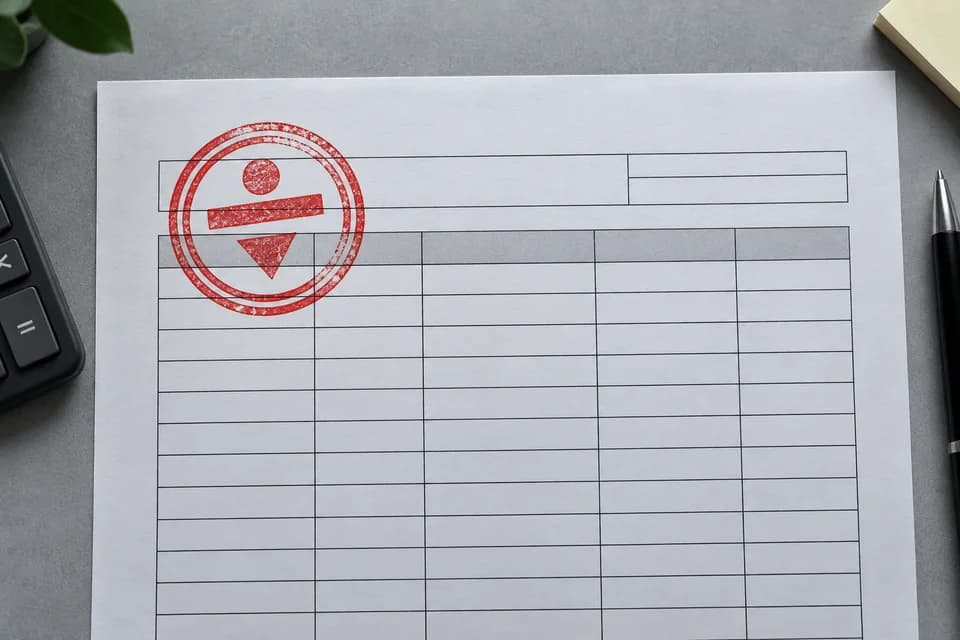
Учебные исходники и сохранённые результаты извлечения. Печать определяется автоматически; другие объекты нужно выделить. Проверьте мелкие края.
Извлеките объект за три действия.
Красные круглые печати появляются автоматически; другие объекты используют ручную рамку.
- 01
Загрузить
Выберите JPG, PNG или WebP.
- 02
Обзор или рамка
Просмотрите результат автоматической печати или поместите в рамку другой объект и выберите «Извлечь объект».
- 03
Скачать
Просмотрите предварительный просмотр шахматной доски и сохраните прозрачный PNG.
Получите чистый вырез.
Для объектов, отличных от красной круглой печати, поместите цель целиком внутри рамки и оставьте узкий край вокруг ее внешнего края.
Для текстурированных или насыщенных фотографий затяните рамку, чтобы исключить близлежащие объекты.
Что можно вырезать?
Используйте один рабочий процесс для простой графики, документов, фотографий продуктов и загруженных сцен.
Иконки и наклейки
Сделайте вырез изображения из скриншота или макета с автоматическим извлечением.
Штампы и печати
Извлеките одноцветный штамп из нейтральной бумаги, убрав при этом тона страницы и линии таблицы.
Продукты в реальных сценах
Оставляйте продукты в рамке, окруженной упаковкой, реквизитом, текстурой или неравномерным освещением.
Текстовые метки и значки
Вырежьте отметку из этикетки, панели, снимка экрана или пробного образца.
Автоматические пломбы, ручная рамка для других объектов.
Одна красная круглая печать находится и извлекается в вашем браузере, как только изображение загружается. Для других целей настройте рамку и выберите «Извлечь объект».
Внимательно проверьте результат, если печать перекрывает темный текст или изображение содержит несколько печатей. Отсутствующие или закрытые штрихи невозможно восстановить только с помощью цветоделения.
Часто задаваемые вопросы по вырезанию изображения.
Ответы о выборе, прозрачности, конфиденциальности и исходных изображениях, которые работают лучше всего.
Как вырезать объект из фотографии?
Загрузите файл JPG, PNG или WebP. Одиночная красная круглая печать на документе обнаруживается и извлекается автоматически. Для других объектов выделите всю цель и выберите «Извлечь объект».
В чем разница между вырезанием изображения и удалением объекта?
Вырез изображения сохраняет выбранный объект и удаляет простой окружающий фон. Удаление объекта удаляет выбранный объект и перестраивает сцену позади него.
Использует ли этот инструмент для вырезания изображений искусственный интеллект?
Автоматическое обнаружение и извлечение красной печати выполняется локально в вашем браузере без использования искусственного интеллекта. Другие объекты могут использовать ИИ после того, как вы выберите «Извлечь объект».
Может ли этот инструмент справиться с загруженным фоном?
Да. Создайте кадр целиком и исключите близлежащие объекты, где это возможно. Тонкие волосы, прозрачное стекло и размытие в движении все равно могут нуждаться в очистке краев.
Какие форматы файлов я могу загружать?
Вы можете использовать изображения в формате JPG, PNG и WebP размером до 20 МБ. Экспортированный файл представляет собой PNG с реальной прозрачностью.
Будет ли загружена моя фотография?
Автоматическое извлечение красной печати выполняется в вашем браузере и не загружает вашу фотографию. Другие запросы на извлечение могут временно загружать изображение для обработки; оно не опубликовано.