
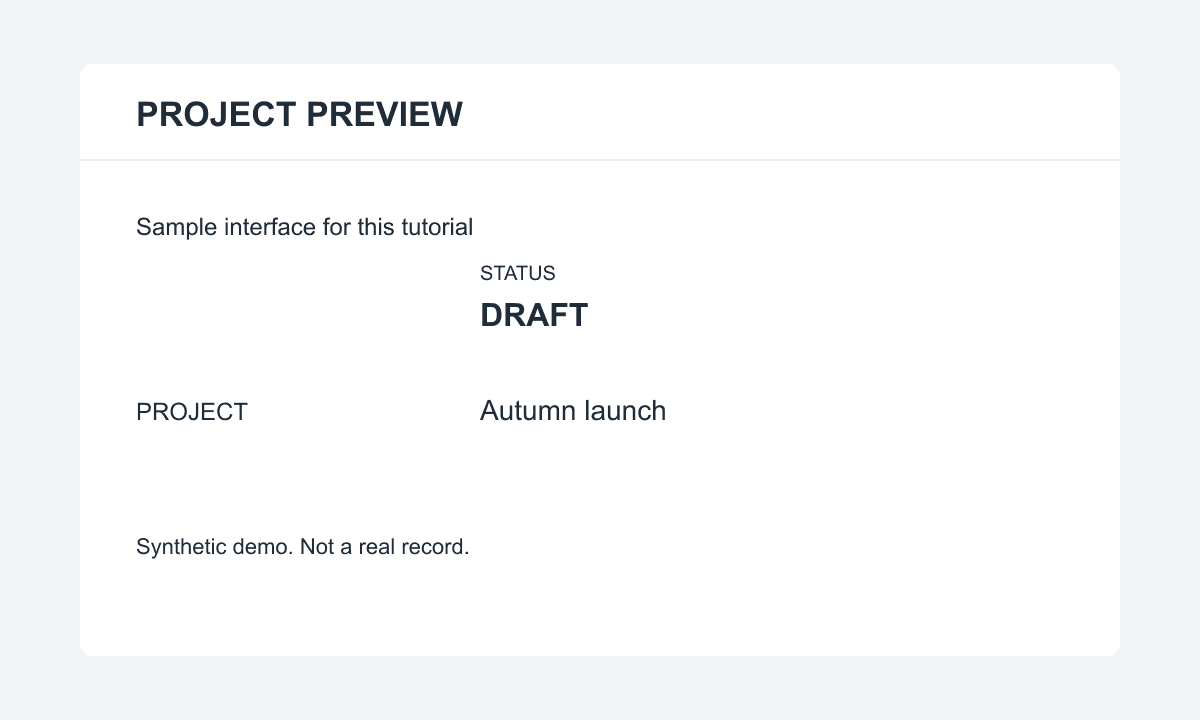
改截图里已经烧进像素的文字,不用先重建版面,可以让工具先「认字」。InpaintingAI 的修改图片文字工具在浏览器里本地识别文字,为检测成功的行画框;输入替换内容后,它会采样附近背景,自动估算字号与颜色,并使用本机字体或回退字体渲染。这是扁平的轻量修正,不是版面重建。
清晰的 App 界面、后台看板、菜单和纯色幻灯片最合适。照片、弧形文字、透视、渐变与纹理可能露出采样底块;如果近似效果不够,就保留原图。
怎么选方法
按文字背后是什么来选,不要只看文件后缀。
- 扁平界面文字:用本地截图文字编辑器,点击检测到的行并替换,不用重建整个界面。
- 照片上的文字:纯色采样可能留下明显补丁。对于自己拥有或获准编辑的图片,可以先用文字移除工具修复背景,再到设计软件里添加文字。AI 补背景是生成结果,不是准确还原。
- 要重排版或精确字体:回到原始设计文件。修改像素不能找回原来的可编辑图层。
- 真实记录:不要改成误导性的内容;事实错误应在出具记录的系统中更正。
改截图文字是纠错,不是排版;想要不同的版式,应当用设计工具重做。
三步修改截图里的文字
第一步:打开工具,载入图片
进入修改图片文字工具,选择不超过 20 MB 的 JPG、PNG 或 WebP。使用原始截图,不要用压缩缩略图。识别自动开始,无须点击「生成」。首次使用时,浏览器下载 OCR 资源可能需要更长时间。
第二步:点击识别出来的行,输入替换文字
只有检测成功的行才会出现边框。字太小、太淡、样式复杂或对比度低,可能识别不到;相距较远的词也可能被并入同一行。点中要改的框,在替换文字输入框填写新内容。
之后全部自动完成:估算字号与颜色,选用本机字体或回退字体。界面上没有字体、字号、颜色选项。英文和中文都能检测,但识别和字体匹配不保证成功。替换内容的长度尽量接近原文。
第三步:检查后再下载
检查背景是否出现色块、字宽是否合适、旧笔画是否残留、附近文字有没有受影响。下载完整分辨率 PNG 后,以 100% 缩放打开文件检查;只看缩小的预览不足以判断小字号效果。另存并保留原始截图。
一个来自真实工具的示例
我们使用上面的 1200 × 720 合成白卡界面:载入 PNG,选中检测到的 DRAFT 行,输入 READY,然后下载。下图来自工具实际本地导出,不是 AI 生成的「修改后」图片。
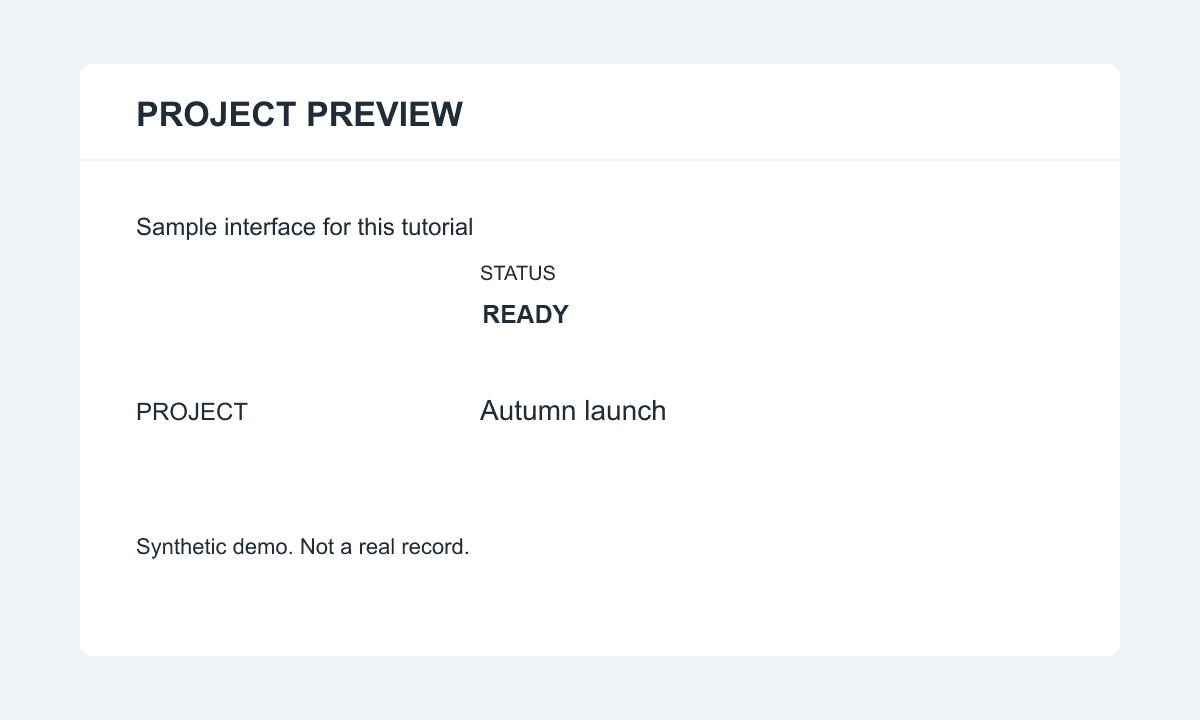
导出保持了原图尺寸。READY 位于白卡上大致相同的位置,正常观看尺寸下没有明显的背景色块,但字形和字宽与 DRAFT 不同。这张英文示例不能证明所有中文字体或复杂背景都能匹配;分享之前应检查自己的导出文件。
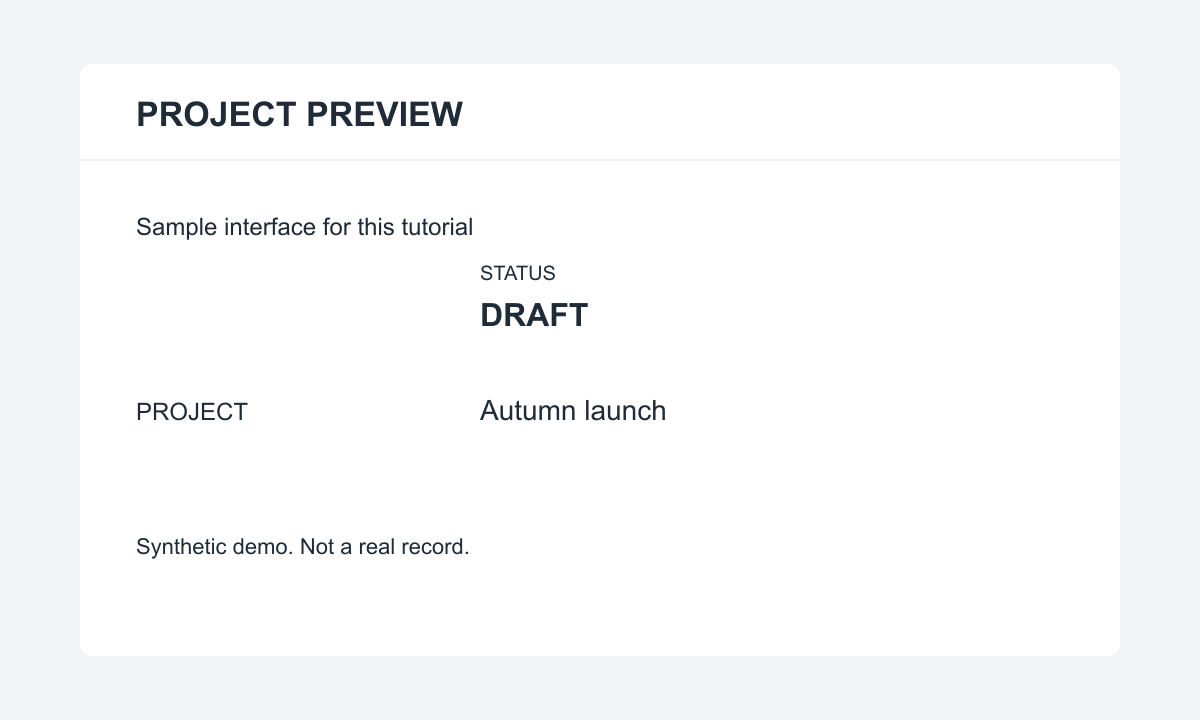
下载合成测试 PNG,跟随三个步骤,看看你的浏览器得到什么结果。
故障排查
- 某一行没有框:没有被足够可靠地识别到。换更清晰的原图,或裁紧一些。放大模糊截图不能恢复缺失的笔画。
- 两个字段共用一个框:检测按行处理,不理解表单字段。裁剪可能帮助隔离,但导出也只保留裁剪后的图;需要完整排版时,应使用设计编辑器。
- 字号、粗细或字形不对:这里没有手动设置。尝试接近原文字长度的措辞;要精确字体,应回到源文件。
- 原笔画有残留:检测边界或背景采样可能漏掉像素。用更长的新文字盖住并不等于修好了,应换干净原图,或先彻底移除旧文字、再添加新字。
- 渐变或照片上出现补丁:纯色采样无法重建纹理。保留原图,或改用单独的局部重绘编辑器,并仔细检查生成的修补结果。
边界、合理使用与费用
OCR 只框出检测到的文字行,不会理解或重建版面。采样背景、估算字号和颜色、自动字体回退只能接近原图,不能保证原字体。
它不能恢复被遮挡的内容。别的物体盖住文字后,无法仅凭可见像素可靠读出那部分。输入自己提供的文字替换,不等于证明原来写了什么。
不要用来伪造或误导。修改真实发票、对账单、收据、合同、证件或票据的图片,并不会让底层记录变正确。真实文件有错,应回到来源系统更正;练习时使用合成素材。
此流程的识别、替换与导出都在浏览器本地运行,不上传图片像素;OCR 程序和语言资源仍需下载。本地工具免费、不消耗 AI 积分。单独的 AI 移除流程按定价页规则收费。
拿自己的截图,或自己制作的示例图试一下。其他编辑任务可以浏览全部工具。
常见问题
能识别中文吗?
能。检测成功的英文行和中文行都会框出来。字体由工具自动处理,使用本机可用字体或回退字体,不能指定某一款中文字体。
支持哪些格式、多大文件?
JPG、PNG、WebP,最大 20 MB。超限会被拒绝;先缩小图片或重新截图,同时保证文字仍然清晰可读。
能自己选字体、字号、颜色吗?能恢复原字体吗?
不能。字号和颜色来自被替换文字行的估算,字体取自本机可用字体。界面没有字体、字号、颜色选项,目标是近似匹配,不是像素级复刻。
免费吗?会消耗 AI 积分吗?
文字替换在浏览器本地运行、免费,不消耗 AI 积分。单独的 AI 移除工具按照网站的定价和积分规则收费。