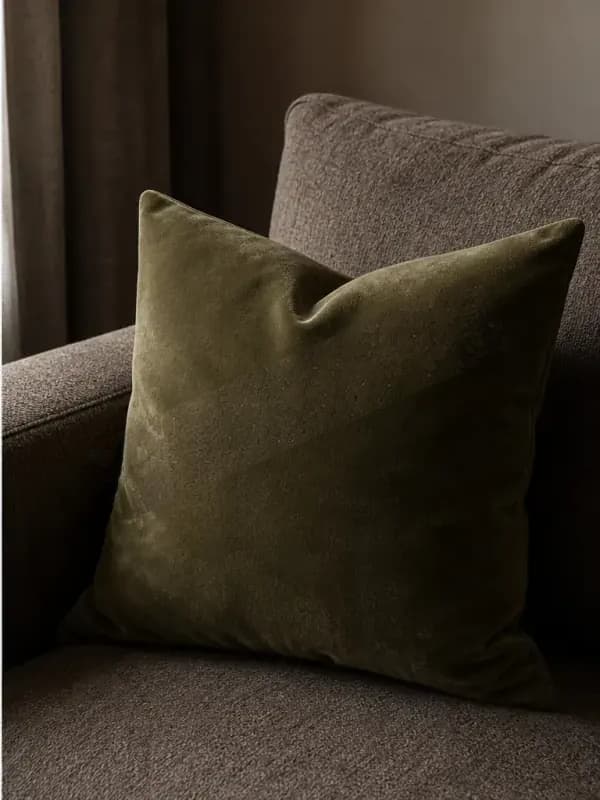
路人已被移除,但墙边仍有细小残影。接受结果前请放大检查。
使用虚构示例图片完成的产品实测。可切换查看原图、处理选区和实际输出;你的结果会随图片和选区而变化。
打开示例原图移除工具
同一套编辑体验,四个更聚焦的工具。
路人已被移除,但墙边仍有细小残影。接受结果前请放大检查。
使用虚构示例图片完成的产品实测。可切换查看原图、处理选区和实际输出;你的结果会随图片和选区而变化。
打开示例原图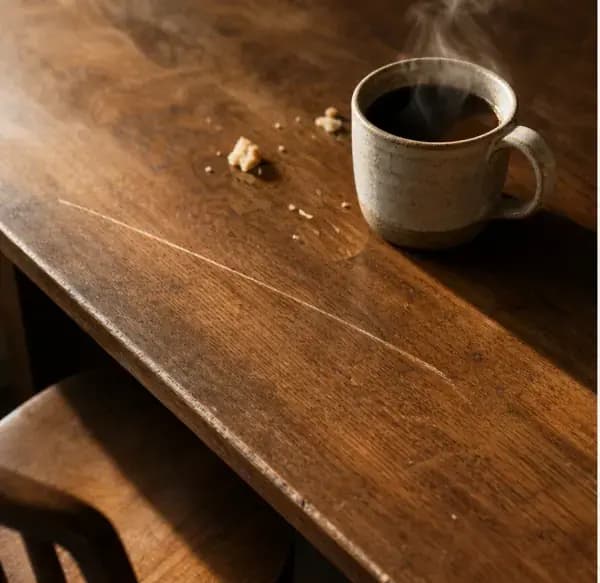
只移除了选区内的碎屑,选区外的碎屑仍然保留,因此需要完整覆盖目标。
使用虚构示例图片完成的产品实测。可切换查看原图、处理选区和实际输出;你的结果会随图片和选区而变化。
打开示例原图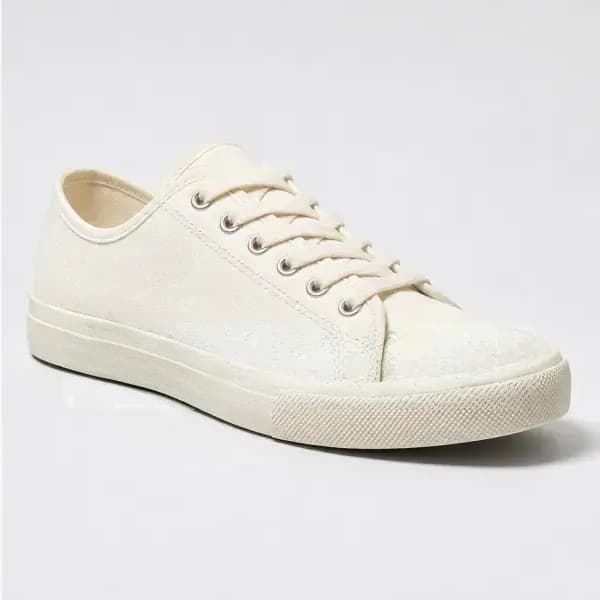
测试前在示例图中加入了标题。请检查补全的织物纹理和选区边界。
使用虚构示例图片完成的产品实测。可切换查看原图、处理选区和实际输出;你的结果会随图片和选区而变化。
打开示例原图三个清晰步骤
用画笔标记要处理的人物、物体或损伤;想重新选择时,点击清空即可。
选择移除、修复或替换;只有替换需要填写希望出现的内容。
下载前拖动对比原图和结果,查看边缘是否自然。
AI 局部重绘工具
移除干扰、修复损伤或替换选中细节,同时让照片的其他部分保持不变。
 修改前修改后
第 1 步
也可以先试试示例
载入编辑器后,由你决定是否生成修改。