AI 物体移除工具
无需登录 高清下载
免费用 AI 移除照片中的物体。
涂抹商品瑕疵、线缆、垃圾或背景杂物,AI 会补全被覆盖的表面,同时尽量保留附近轮廓、纹理和光线。一次只处理一个目标,结果通常更稳定。
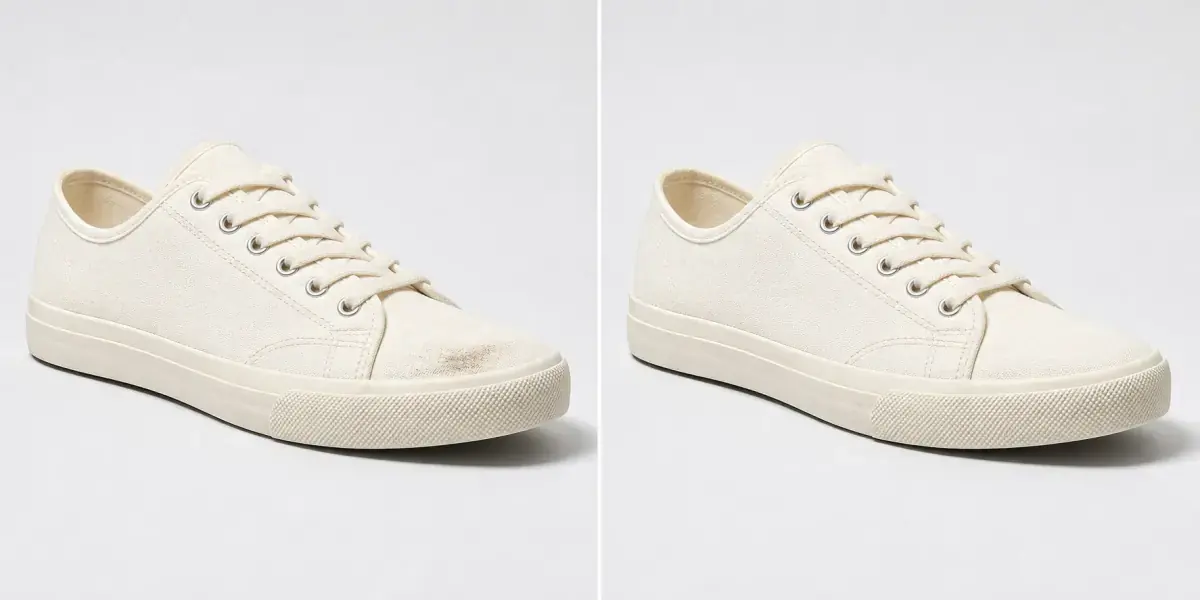 修改前修改后
第 1 步
上传你的照片
今天2 / 2 次免费
修改前 / 修改后
AI 物体移除:前后效果对比
分隔线会自动移动展示修改前后效果,你也可以随时拖动,仔细检查局部变化。
修改前修改后
使用方法
三步移除照片中的物体
确定一个目标
先选择一个物体、标记、线缆或小杂物,不要一次覆盖多个无关区域。
完整涂抹边界
包含物体、细边、反光和相连阴影,同时避开需要保留的细节。
检查周围结构
对比重复纹理、直线、光晕和边缘,必要时缩小选区重试。
详细指南
怎样让 AI 去物结果更自然
AI 物体移除会用周围颜色、纹理、透视和光线重新生成选区,而不是揭开物体后面真实存在的背景。天空、草地、墙面和桌面通常比复杂图案更容易补全。
选区应覆盖完整物体及细小边缘,但不要涂到商品轮廓、人物面部或要保留的线条。多个杂物应逐个处理,便于比较和重试。
生成后同时用正常尺寸和放大视图检查。前后对比滑杆能让两种状态保持对齐,更容易发现断线、纹理重复或柔化边缘。
物体移除工具适合清理什么
商品图杂物
清理标签、线缆、灰尘或小道具,并检查商品轮廓和反光。
旅行与街景干扰物
移除垃圾、锥桶、标牌或孤立杂物,同时保留原始构图。
房产照片整理
清理临时垃圾桶、松散线缆或个人物品。
风景中的小细节
在天空、树叶或地面提供足够上下文时移除枝条、电线等干扰。
什么时候使用照片物体移除工具
如果只有一个物体破坏画面,使用局部去物可以保留原始比例和构图。简单且连续的背景最适合自动补全。
一次处理一个杂物,并把细边、反光和接触阴影包含在选区内;每次生成后先比较,再开始下一处修改。
实用检查
照片物体移除常见问题
- 完整覆盖物体及细边。
- 一次只处理一个不相关目标。
- 沿直线和重复纹理检查补全结果。
常见问题
可以移除哪些物体?
适合小型背景杂物、商品污渍、线缆、垃圾和类似的局部干扰。
为什么结果会模糊?
选区过大、背景图案复杂或上下文不足都会增加补全难度,可缩小选区并分次处理。
可以连续编辑生成结果吗?
可以,但从原图开始新的小选区通常能减少误差累积。
相关图片工具
