
PDF 用固定坐标呈现页面,Word 则会重新排版段落、表格和图片。实用的 PDF 转 Word 工具应该重建可编辑文档元素,而不是把每一页当成一张大截图塞进 Word。
快速了解整个流程
- 打开免费在线 PDF 转 Word 工具。
- 选择一个不超过 20 MB 的文字型或已做 OCR 的 PDF。
- 点击 Convert to Word,等待文档分析完成。
- 下载生成的 .docx 文件。
- 用 Word、Google Docs 或 LibreOffice 打开,并和 PDF 对照检查。
选择适合转换的 PDF
原生 PDF 或已完成 OCR 的文件更容易生成可编辑段落;当前版本不会为纯扫描图片执行 OCR。
PDF 使用固定坐标,Word 会流式排版。密集流水、无边框表格和重叠图形可能需要手动整理。
DOCX 是新文档,无法保留原 PDF 数字签名的有效性。
当前每个 PDF 的上传上限为 20 MB;页数多或结构复杂的文件也可能达到处理时限。
打开免费 PDF 转 Word 工具
转换工具无需账号、邮箱或付费步骤。上传卡片会在转换前清楚显示文件限制和目标输出格式。
如何在线把 PDF 转成 Word
1. 选择 PDF
点击 Choose PDF,上传一个不超过 20 MB 的文件。文字型或已完成 OCR 的文档能为转换器提供更多可重建结构。
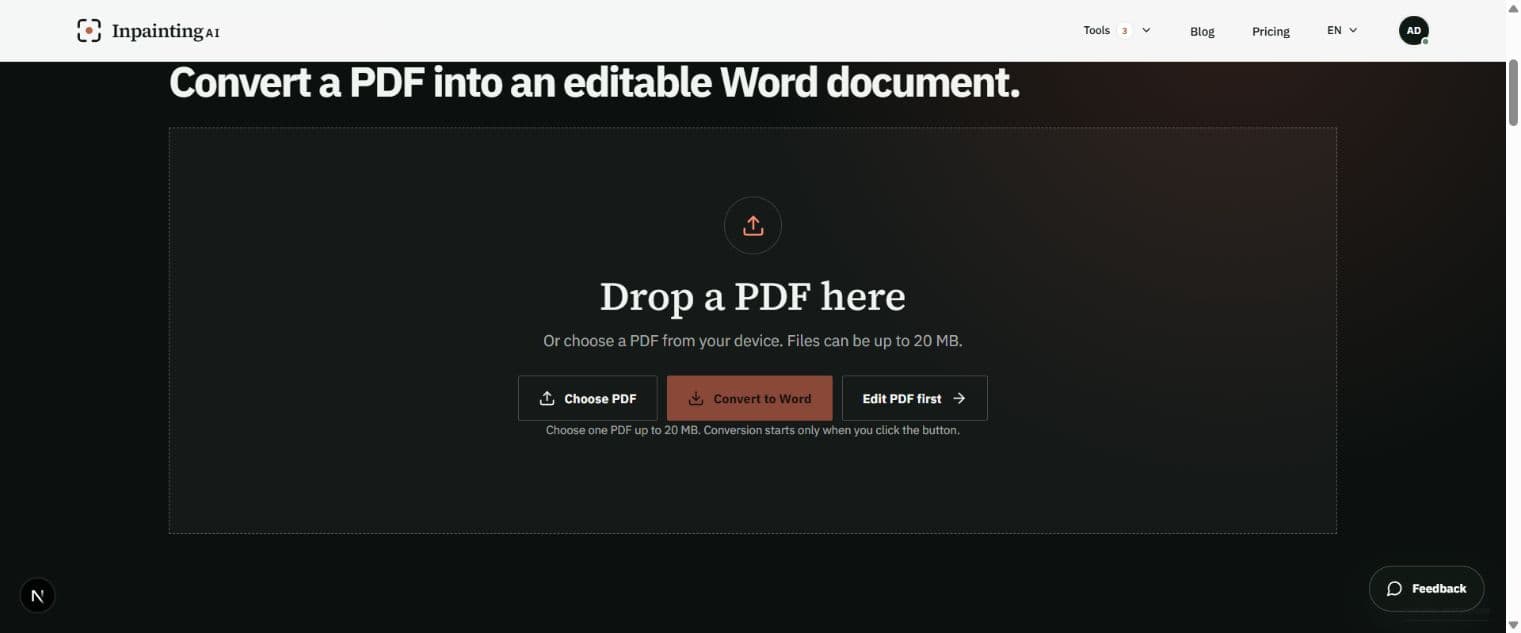 1点击 Choose PDF,选择一个不超过 20 MB 的文字型 PDF。
2. 确认所选文件
核对上传卡片显示的文件名和大小。选错时先移除,再选择正确源文件。
2在上传区域核对出现的文件名和文件大小。3. 开始转换
点击 Convert to Word。服务器会分析页面文字、图片、表格区域和版式,并在临时工作目录中生成新 DOCX。
3点击一次 Convert to Word,并保持页面打开。4. 下载 DOCX
转换成功后,浏览器会下载带转换后缀的 .docx。建议把它和源 PDF 放在一起,方便逐页比较。
4等待完成提示,DOCX 会由浏览器自动下载。5. 检查并继续编辑
使用 Microsoft Word、Google Docs 或 LibreOffice 打开文件,先检查分页、标题、表格、图片和文字顺序,再继续修改。
5用 Word 打开下载的 DOCX,并与源 PDF 逐页对照。可编辑 Word 会保留哪些内容
- 段落文字
- 检测到的文字会写成可编辑 Word 段落,而不是整页图片。
- 识别到的表格
- 清晰行列可重建为 Word 表格;合并单元格和无边框财务表格需要重点检查。
- 图片
- 检测到的图片会加入 DOCX,但裁剪、锚点和精确位置可能与 PDF 不同。
- 页面结构
- 转换器会尽量保留页序与间距,但字体或换行变化可能让 Word 移动内容。
- 常规文档编辑
- 结果可在普通 Word 工作流中修改、批注或开启修订。
- 临时处理
- 转换请求在临时目录中创建工作文件,请求结束后会删除该目录。
转换得到的 Word 是新文档,不能替代带有效数字签名的源 PDF。
下载 DOCX 后要检查什么
- 所有 PDF 页面按正确顺序出现。
- 标题和正文清晰,没有重复或缺失。
- 表格行列、合并单元格、边框与合计和源 PDF 一致。
- 图片存在、尺寸合理,并靠近对应文字。
- 分页和页边距没有拆开标题、签字区域或关键表格行。
- 文档实际使用电脑上能正确显示字体与特殊符号。
限制与常见问题排查
DOCX 几乎没有文字
PDF 可能是纯扫描图片。先用独立 OCR 工具生成可搜索 PDF,再进行转换。
表格结构丢失
无边框、合并单元格和重叠图形难以推断。可把 PDF 作为视觉参考,在 Word 中重建受影响的行。
图片位置发生变化
PDF 和 Word 的锚点模型不同。转换后在 Word 中调整“文字环绕”和“位置”。
换行与原文不同
缺少源字体或替代字体宽度不同会改变换行。安装或应用正确字体,再检查段落间距。
转换超时
尝试压缩 PDF、按章节拆分长文档,或移除不必要的超高分辨率图片。
PDF 转 Word 常见问题
PDF 转 Word 免费吗?
免费。当前工具无需账号、邮箱或付费计划,可转换一个不超过 20 MB 的 PDF。
Word 文档真的可以编辑吗?
检测到的文字会成为 Word 段落,清晰表格会成为 Word 表格,输出目标就是可编辑文档。
版式能完全一致吗?
不能保证像素级一致,因为 PDF 和 DOCX 使用不同页面模型。复杂页面下载后必须检查。
可以转换扫描 PDF 吗?
只有扫描件已经带可搜索 OCR 文字层时可以;当前版本本身不执行 OCR。
可以先编辑 PDF 再转 Word 吗?
转换器当前读取上传的源 PDF,工作区覆盖层不会自动写入 DOCX;涉及这些修改时应单独导出编辑后的 PDF。
DOCX 会保留数字签名吗?
不会。请保留签名源 PDF 用于核验,并把 Word 文件视为新的可编辑文档。
需要只改一个数字或移动支持的对象,同时仍然导出 PDF?可以先使用在线 PDF 编辑器。 阅读在线 PDF 编辑器教程