
一个 PDF 页面可能同时包含可选择文字、矢量线条、图片、批注和扫描像素。这个在线 PDF 编辑器把不同内容分开处理,让你针对一处内容选择破坏性最小的编辑方式,而不是重新制作整页。
快速了解整个流程
- 打开免费在线 PDF 编辑器,选择一个不超过 20 MB 的 PDF。
- 等待页面预览、文字块和可用对象完成识别。
- 可选择文字用“编辑原文字”,独立对象用“对象图层”,新增内容使用覆盖层工具。
- 只做一处小修改,并检查位置、字号、换行和重叠关系。
- 下载编辑后的测试 PDF,并与未修改原文件逐页对照。
上传 PDF 前的准备
先保存一份未修改副本。编辑会生成新文件,原有数字签名不会继续有效。
先在普通 PDF 阅读器里尝试选中一个词。如果整页只是图片,当前版本不会自动 OCR。
少量局部修改用 PDF 编辑器;如果需要重写大段内容或批注协作,建议转成 Word。
仅编辑自己拥有或已获授权的文件;涉及事实、金额或业务内容时,分享前应重新核对。
打开免费在线 PDF 编辑器
编辑器直接在浏览器运行,不要求注册。左侧是编辑工具,中间是 PDF 页面,右侧用于调整当前选中图层的属性。
如何在线编辑 PDF:分步说明
1. 上传 PDF
点击 Upload PDF,选择一个不超过 20 MB 的文件。浏览器读取文档并识别可用文字与对象后,会显示第一页。
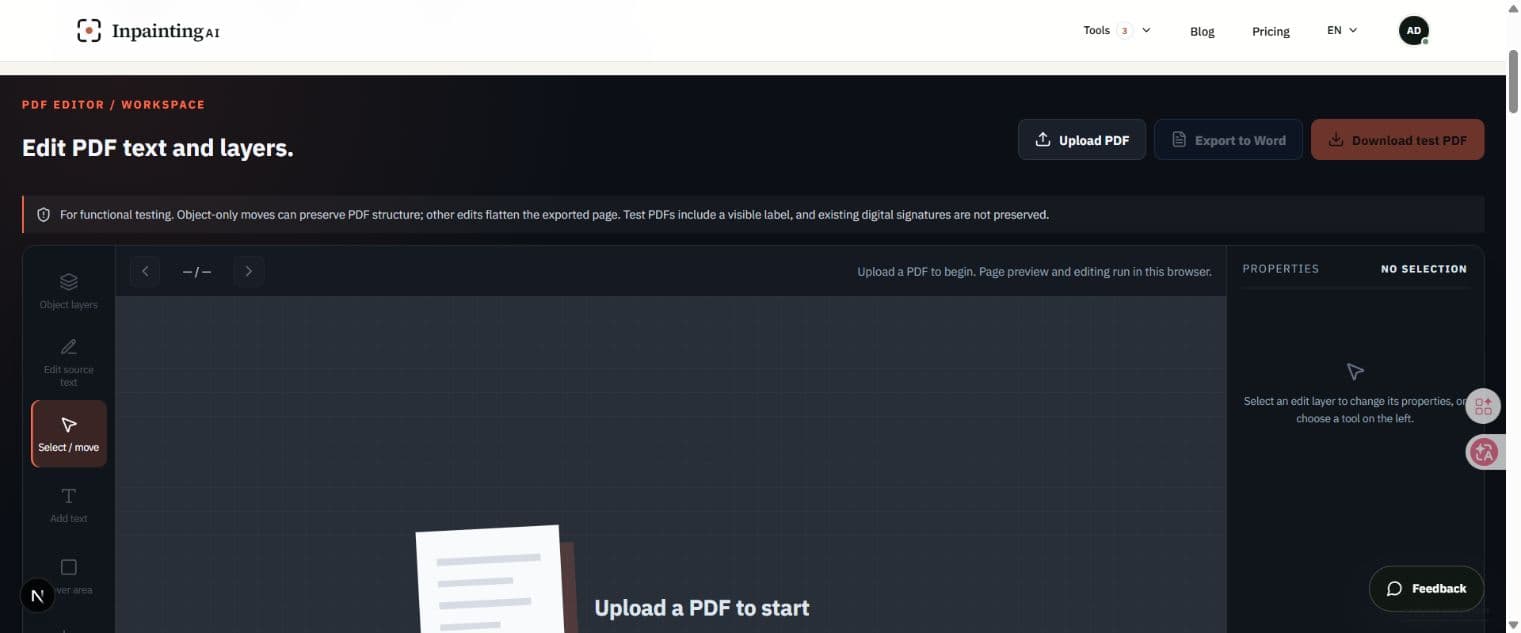 1点击 Upload PDF,选择一个不超过 20 MB 的文件。
2. 选择编辑方式
检测到的文字使用 Edit source text;支持的批注或外观对象使用 Object layers;新增内容可使用 Add text、Cover area、Extract / move 或 Add image。
2根据内容选择“编辑原文字”“对象图层”或覆盖工具。3. 修改选中的内容
点击文字块,在右侧属性面板输入替换文字。编辑器会以识别到的位置、字号、颜色、行高和宽度缩放为起点;坐标与间距接近的多行文字会尽量合并成一个整体。
3选中文字块,然后在右侧“属性”面板输入替换内容。4. 移动对象
选择支持的对象图层后直接拖动。移动原生 PDF 对象比移动矩形截图更容易保留其下方可搜索文字和表格线。
4在页面中拖动选中对象,并检查下方文字和表格线。5. 检查并导出
回到正常阅读比例,检查对齐与遮挡,然后点击 Download test PDF。建议同时保留原 PDF 作为对照。
5逐页检查无误后,点击 Download test PDF。如何选择 PDF 编辑工具
- Edit source text
- 适合修改可选择文字。替换内容变长或变短时,重点检查换行与单元格边界。
- Object layers
- 适合移动独立批注或外观对象,并尽量保留下方的文字和线条。
- Add text
- 添加新的文字覆盖层;无法直接修改原文字时,可配合 Cover area 使用。
- Extract / move
- 截取单色标记并去掉中性背景,避免移动后出现白底遮挡。
- Add image
- 添加可拖动、可缩放的 PNG、JPEG 或 WebP 图片覆盖层。
- Undo / Reset
- Undo 撤销上一步;Reset 清除当前编辑会话并回到已上传的原始文件。
涉及金额、身份、合同或签名的文件,应把导出结果作为新测试副本,并保留原 PDF 用于核验。
下载前要检查什么
- 替换文字字号清晰,不应明显小于周围原文字。
- 多行内容保留正确换行,并位于对应表格单元格或栏目内。
- 移动后的对象没有遮住标签、表格线或其他底层内容。
- 新增覆盖层没有白色矩形、截图边缘或不自然底色。
- 导出的每一页都存在,并带有预期的测试副本标识。
限制与常见问题排查
文字无法选中
源文件很可能是纯扫描图片或轮廓化文字。当前版本未启用 OCR,可改用已做 OCR 的 PDF 或覆盖层编辑。
替换文字太小
选中编辑后的文字图层,调整字号,同时检查宽度缩放与行高。
一个段落被拆成多行
只有坐标和间距符合条件的相邻文字行才会自动合并。其余行可分别编辑,或覆盖整块区域后重新添加文字。
图片挡住了下方内容
优先使用原生对象图层;如果内容已在页面像素中,使用透明单色提取,不要移动不透明矩形截图。
导出的 PDF 被扁平化
覆盖块、替换文字、截图和新增图片需要高分辨率扁平化导出;仅移动对象时可保留更多原 PDF 结构。
在线 PDF 编辑器常见问题
需要注册账号吗?
不需要。当前 PDF 编辑器无需账号,导出文件会明确标记为测试副本。
可以直接修改 PDF 文字吗?
PDF 含可选择文字层时可以;纯扫描图片需要 OCR,当前版本暂未提供。
印章或图片可以拖动吗?
支持的独立对象可直接移动;嵌入页面像素中的单色标记可提取为透明图层,供视觉测试使用。
导出后能和原文件完全一样吗?
只移动对象时结构保留最好。替换文字和覆盖层会渲染进新 PDF,使用前应检查字体、间距、分页和图片质量。
表格能编辑吗?
可以修改表格内检测到的文字并保留可见表格线,但它不是电子表格,不会自动重算合计或重构行列。
编辑后数字签名还有效吗?
不会。编辑结果属于新文件,应保留签名原 PDF 用于核验。
需要改写大段内容或在 Word 中协作?可以先把源 PDF 转成可编辑 DOCX。 阅读 PDF 转 Word 教程