
InpaintingAI 是一个在浏览器中使用的 AI 局部图片编辑器。你不需要让 AI 重画整张图,而是只标记真正需要变化的区域。每个标记会作为独立任务处理,因此更容易保护选区之外的人物、构图和细节。
InpaintingAI 适合完成哪些任务
当照片整体已经不错,只是某个局部有问题时,可以使用它:移除背景路人或杂物、修复划痕和破损、删除文字,或者改变一个小物件的颜色和外观。它不是完整的图层设计软件,也无法还原原图里从未出现过的真实信息。
完整流程可以概括为:上传、标记、描述、生成、对比、下载。结果好不好,很大程度取决于你画出的选区和局部指令是否清晰,所以标记与描述是最值得认真处理的两步。
- 打开图片编辑器,上传 JPG、PNG 或 WebP 图片。
- 用自由圈选沿物体轮廓画一圈,松开后自动闭合填充;再用擦除或画笔修边。
- 完整覆盖物体或缺陷,包括需要一起移除的阴影和零散边缘。
- 每个标记只写一条局部指令;必要时再补充整体要求。
- 点击生成,等待所有标记依次处理完成。
- 放大对比原图和结果,确认边缘与背景自然后再下载。
开始前需要准备什么
尽量使用清晰度最高的原始文件,并保留一份未修改版本。有相机原图时,不要反复编辑已经压缩过的截图。
上传页支持 JPG、PNG、WebP,单个文件最大 25 MB。较大的图片会先在浏览器中进行准备。
无需生成也可以打开编辑器并载入演示图。真正调用 AI 生成需要注册账号;新账号目前注册后一次性获得 5 个积分。
先确定这一处是要移除、修复还是替换。多个互不相关的位置,最好拆成独立标记或分次处理。
第 1 步:打开图片编辑器
可以直接使用首页中的编辑器,也可以从顶部导航进入“工具”,选择“Inpainting AI”。编辑器会直接在首页运行,不需要安装桌面软件或浏览器插件。
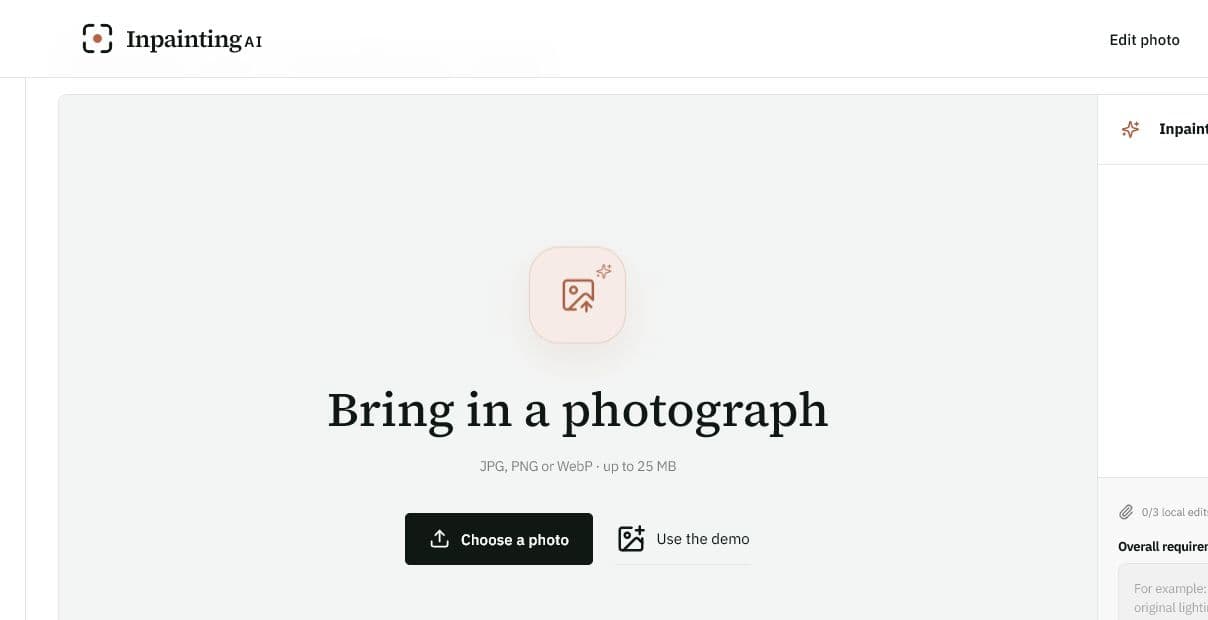
第 2 步:上传自己的图片,或先使用演示图
点击“选择图片”从设备中上传,或者点击“使用演示图”先熟悉控件。上传前,页面会明确显示支持的格式与文件大小限制。
图片载入后,中间是画布,左侧是编辑工具,画布下方是缩放与导航,右侧是指令区域。“换一张图片”会替换当前原图并清空本轮编辑;如果已经得到满意结果,请先下载再更换。
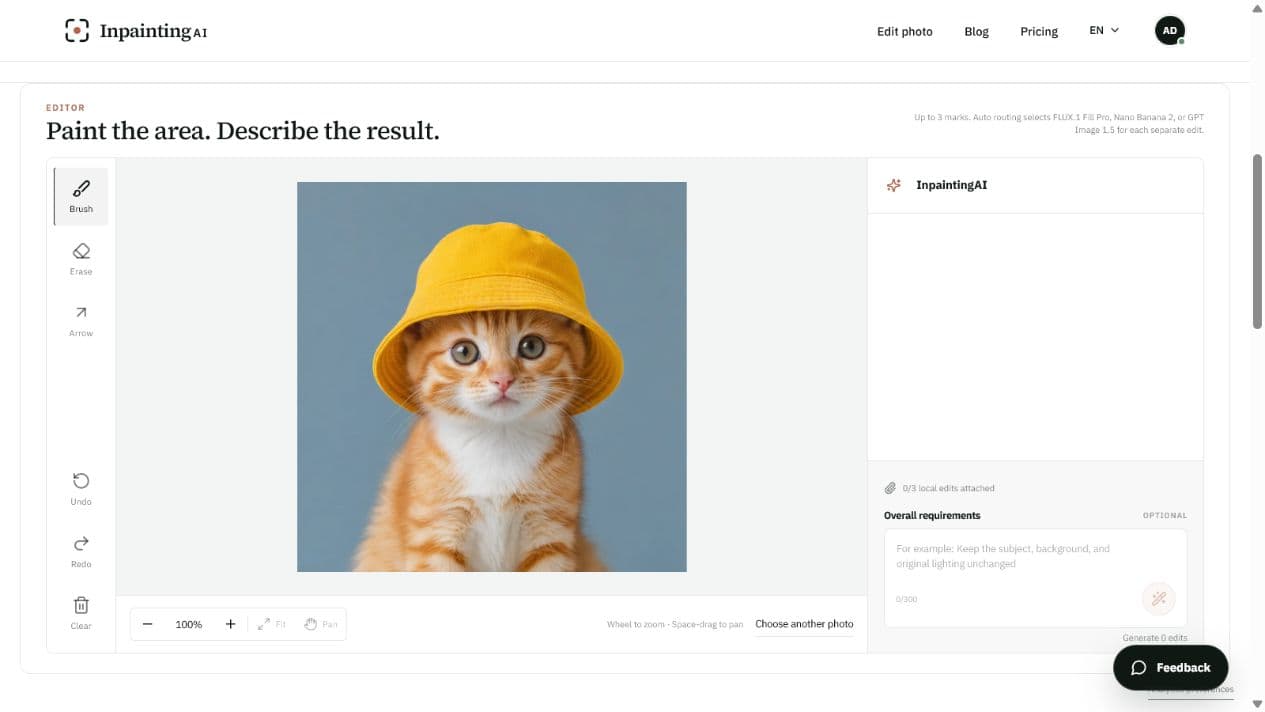
第 3 步:准确标记需要变化的位置
标记决定 AI 可以修改哪里。再好的提示词也很难挽救粗糙选区,所以生成前要先选对工具,并认真调整边界。
- Freehand(自由圈选)
- 沿物体轮廓自由画圈,圆形或不规则形状都可以;松开后路径会自动闭合并填充圈内区域。
- Brush(画笔)
- 涂抹物体、瑕疵、破损或其他具有面积的区域。要覆盖完整轮廓,不要只点物体中心。
- Erase(擦除)
- 擦掉多余选区。当选区碰到人脸、商品边缘、地平线、栏杆等必须保留的细节时,用它收紧边界。
- Undo / Redo / Clear
- 撤销、重做或清空选区。Clear 会删除当前所有标记,只在确实准备重画时使用。
- Zoom / Fit / Pan
- 描边前先放大。超过 100% 后,用 Pan 或按住空格拖动画布,避免误涂。
- 需要一起消失的头发、背带、反光和接触阴影也要包含在选区中。
- 物体边缘可留少量余量,但不要涂到旁边主体或重要直线。
- 互不相关的修改要拆成独立标记。InpaintingAI 一次最多支持 3 个标记,并把它们作为独立编辑依次处理。
- 砖墙、瓷砖、草地、水面、栅栏等重复纹理要尽量保留完整参考线。
第 4 步:为每个标记写清楚修改要求
每个标记旁边都会出现编号输入框。这里应该写“这个局部要变成什么”,而不是描述整张照片。右侧还有可选的“整体要求”,用于约束本轮所有修改。
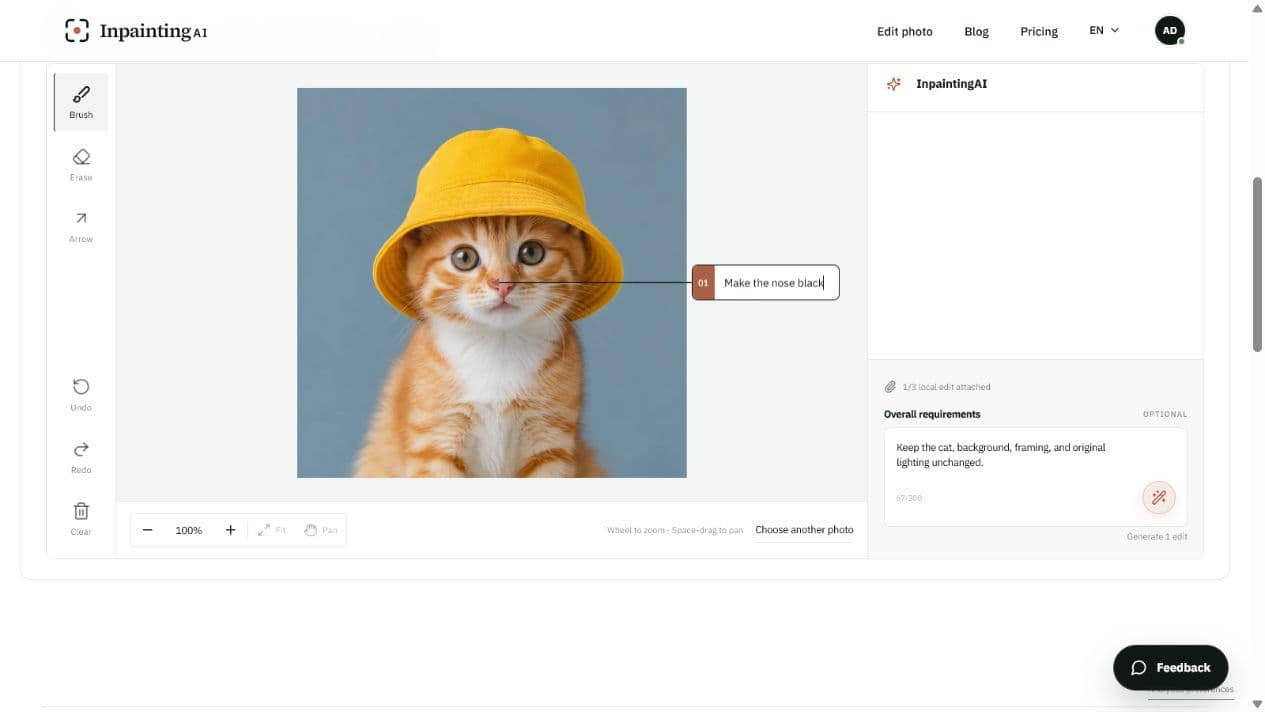
局部指令
推荐使用一个动作加一个明确结果,例如“把帽子改成红色”“修复撕裂的纸张”“延续灰色石板路面”。画笔选区的局部指令留空时,编辑器会按移除并自然补全背景处理。
整体要求(可选)
用于填写所有标记都要遵守的限制,例如“保持人物、构图、背景和原始光线不变”。不要在这里重复每一条局部要求。简单移除任务通常可以留空。
第 5 步:开始生成
至少有一个标记后,“生成”按钮才会启用。点击前检查按钮显示的编辑数量是否正确。任务处理中不要关闭页面;只有确实准备终止时才点击取消。
新购买统一使用一次性永久积分包,不自动续费也不会过期。服务端会为每个独立标记选择可用图片模型,你不需要手动选择。
积分按计费输出百万像素计算:1 个积分等于 1 个计费输出 MP,每个独立输出向上取整;多个标记会作为多次独立调用依次处理。大图或多标记任务开始前,可以先在账户页确认剩余积分。
第 6 步:对比、修正并下载
生成完成后,结果会出现在对比区域。不要只看整张图是否“好看”,要拖动前后对比控制线经过修改区域,重点检查新旧内容交界处。物体消失只是第一关,边缘与周围结构同样要可信。
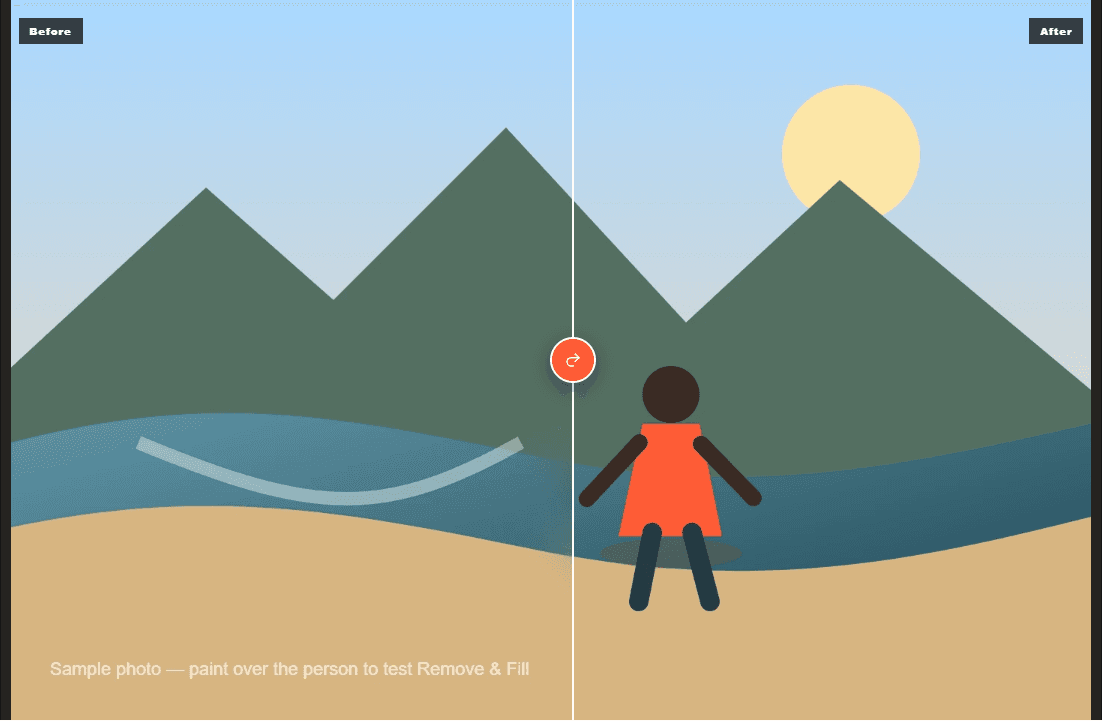
- 边缘: 没有残留、亮边、光晕,也没有误删主体。
- 结构: 地平线、架子、墙面、栏杆、肢体和商品边缘保持连续。
- 纹理: 草地、布料、路面、水面和重复图案没有明显复制或涂抹感。
- 光线: 亮度、阴影方向、反射和色温与原场景一致。
- 人物与文字: 选区外的人脸、标志、标签和重要文字没有被改变。
使用 Download 保存图片;Retry 会根据当前设置再生成一次;浏览器允许时,Copy 可以复制结果;Edit more 会把结果作为下一轮原图。每次继续编辑都要与最初原图对照,因为多轮生成的小变化会逐步累积。
可以直接参考的提示词示例
| 目标 | 如何标记 | 局部指令 |
|---|---|---|
| 移除路人 | 涂满人物及相连阴影 | 留空,或:移除人物并自然延续背景 |
| 移除物体 | 涂满物体及其反光 | 移除物体并延续木质桌面 |
| 修复破损 | 只涂裂痕、划痕或褪色位置 | 修复破损区域,保留原照片质感 |
| 改变颜色 | 涂满物件,避开附近皮肤与头发 | 把帽子改成深红色,保留原有纹理 |
| 替换物品 | 涂满物品并带少量边缘 | 把马克杯替换成透明玻璃杯,匹配光线与透视 |
| 删除文字 | 涂满所有字母、描边与阴影 | 移除文字并重建后方表面 |
新手常见问题排查
生成按钮无法点击
先载入图片,并创建至少一个圈选或画笔选区。只写提示词而没有位置,模型无法知道修改哪里。
物体还有残留
扩大选区,补上遗漏的边缘、头发、背带、反光或阴影。先改选区,再考虑增加提示词。
旁边主体被破坏
撤销后用擦除工具收紧选区,尽量与人脸、手、标志和硬边缘保持少量距离。
替换物看起来像贴上去的
在指令中补充匹配光线、透视、大小和材质,并让选区保留足够的融合边界。
直线或图案弯曲
减小选区并保留更多完整参考线。精确文字、网格和标志可能仍需传统编辑器做最后修正。
结果好看但不真实
AI 局部重绘生成的是合理猜测,不会揭示物体后方真实存在的内容,不能把生成修复当作纪实证据。
图片上传失败
确认文件是 JPG、PNG 或 WebP,且不超过 25 MB。文件损坏或使用特殊色彩配置时,可先重新导出一份。
任务失败或取消
不要立刻连续重复提交,先查看活动消息与账户历史。只有确认服务商没有产生计费输出时才会释放积分;状态未知的任务会保持预留,等待对账。
隐私与负责任使用
只上传你有权编辑的图片。上传图片与生成结果的所有权仍属于你,但服务必须处理生成所需文件。账户目前会在私有存储中保留最近一次原图、合并蒙版预览和最终结果,中间文件为临时文件。禁止将工具用于违法、欺骗、未经同意或侵犯他人权利的内容。
新手常见问答
移除物体必须写提示词吗?
不必。画笔选区的局部指令留空时会按移除并补全处理。只有第一次背景补全不够准确时,再补充一条简短背景说明。
一次可以改多个地方吗?
可以,最多 3 个标记。每个标记都有独立指令,并作为独立模型调用处理,因此多标记任务可能比单次编辑消耗更多积分。
应该选自由圈选还是画笔?
自由圈选适合沿圆形或不规则物体画闭合轮廓,画笔用于补选涂抹区域,擦除用于收紧多余选区。
手机上可以使用吗?
可以。小屏设备会纵向排列编辑器,并支持双指缩放和拖动。非常精细的选区仍然更适合大屏与鼠标。
AI 能还原物体后方真实背景吗?
不能。它会根据可见内容与指令生成合理结果。如果真实性非常重要,需要额外参考图或人工合成。
发布结果前要检查什么?
以 100% 比例检查边缘,确认人物与商品没有被误导性修改,并保留原文件;场景需要时,应披露重要的 AI 修改。





