
图片对象抠取会从较大的图片中分离一个可复用元素,例如商品、图标、贴纸、印章或徽章。透明 PNG 可以直接放到新设计中,不会带上源图的矩形背景。
最可控的方法是手动框选:自己确定范围、选择背景色,并决定要移除多大范围的近似色。它不会假装所有照片都能自动识别主体。
图片对象抠取是什么意思?
图片抠取结合了裁剪与透明处理。裁剪决定要保留的区域;颜色过滤会让其中与背景色匹配的像素透明,对象本身继续保留。
当对象边缘清晰,并位于白色、灰色、纸张或其他较均匀的背景上时,这种方式效果最好。复杂房间、细发丝、透明玻璃和长而柔和的阴影需要不同工具。
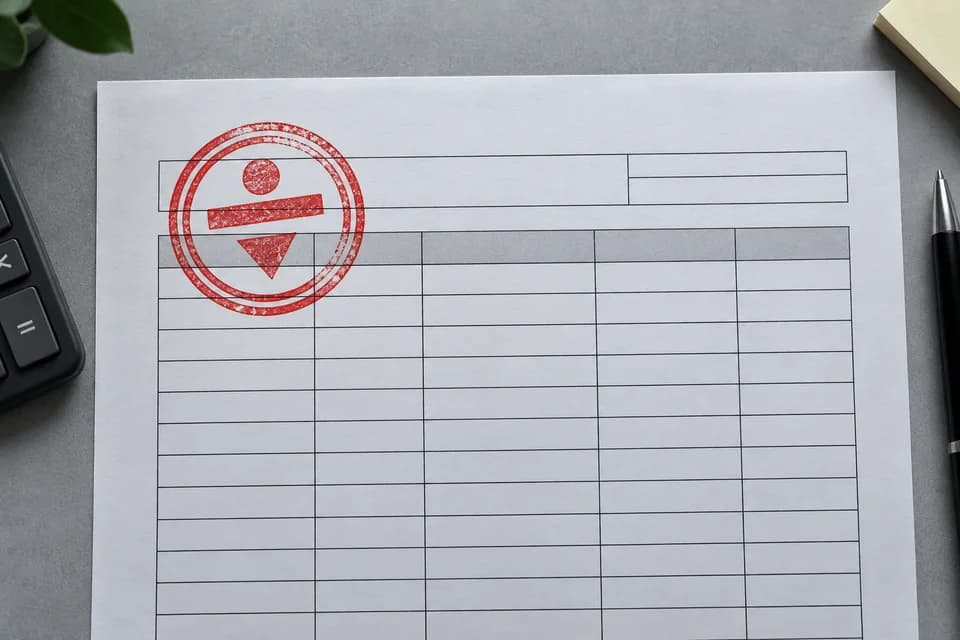
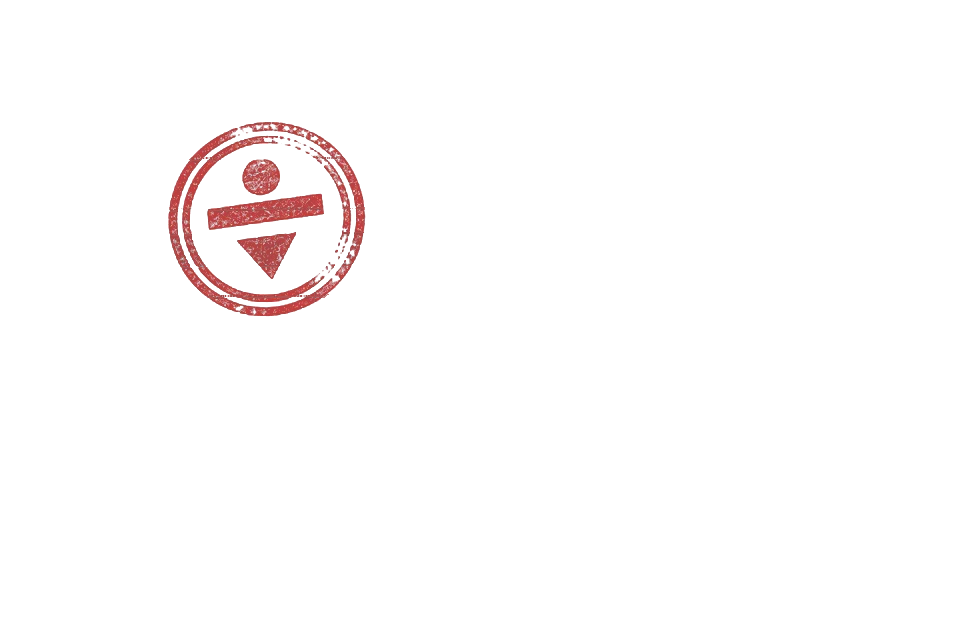
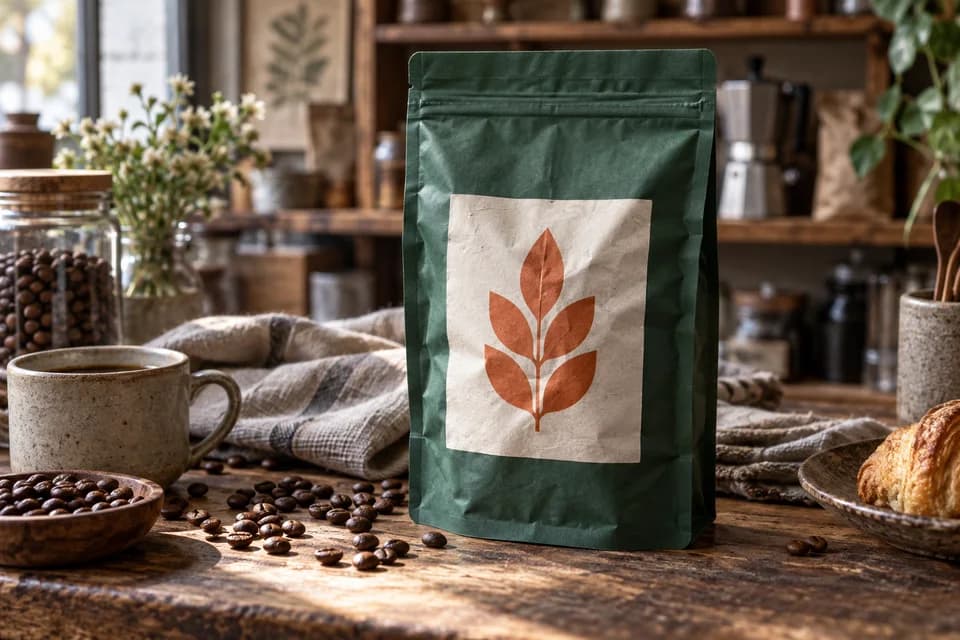
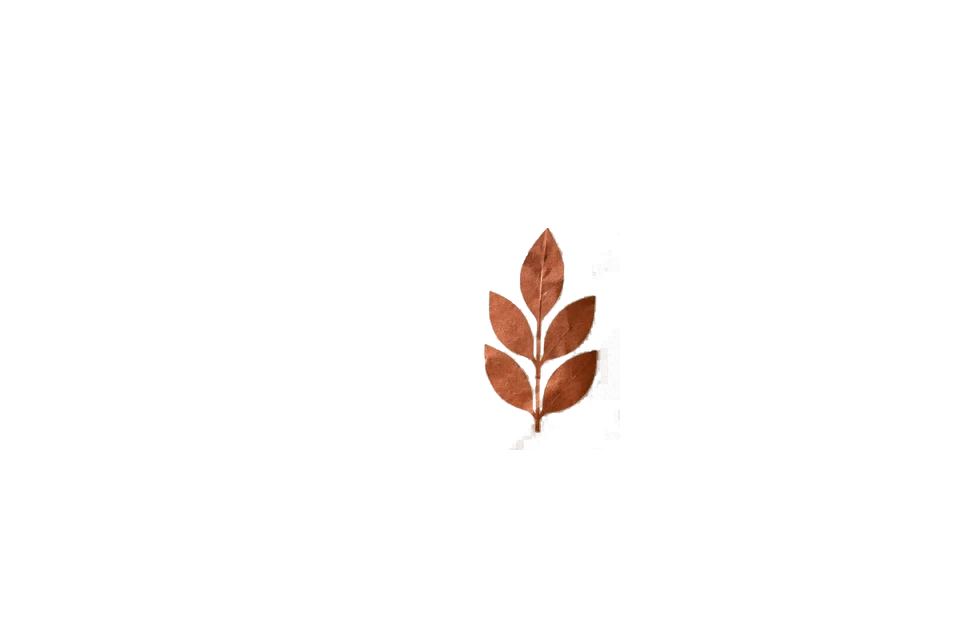
四步完成图片对象抠取
- 上传最清晰的源图。打开免费图片对象抠取工具,选择不超过 20 MB 的 JPG、PNG 或 WebP。
- 完整框住对象。让矩形贴近对象外缘,同时不要切掉任何边缘;可随时移动、缩放或重新绘制。
- 从背景取色。点击具有代表性的背景位置,再逐步调整容差。
- 检查并下载。确认对象周围出现棋盘格、浅色细节仍然存在,然后下载透明 PNG。
框选一个对象,检查透明结果。
打开图片对象抠取工具选择与处理方式匹配的源图
- 对象完整,没有被其他物体遮挡。
- 对象边缘与周围背景有明显对比。
- 背景是白色、灰色、纸张或其他较一致的颜色。
- 阴影范围较小,并非对象的重要组成部分。
- 图片分辨率满足最终使用尺寸。
纯色摄影背景上的商品通常很适合;树林中的人物则不适合。让源图与方法匹配,往往比把容差推到最大更重要。
颜色容差如何改变结果
容差决定像素与所选颜色要多接近才会变透明。低容差只移除很窄的颜色范围;较高容差会覆盖纸张纹理、压缩或轻微光照变化产生的近似色。
请小幅增加容差,同时观察外边缘和对象最浅的区域。浅色高光开始消失时,应降低数值并重新选择更有代表性的背景位置。
三组抠取测试覆盖了什么?
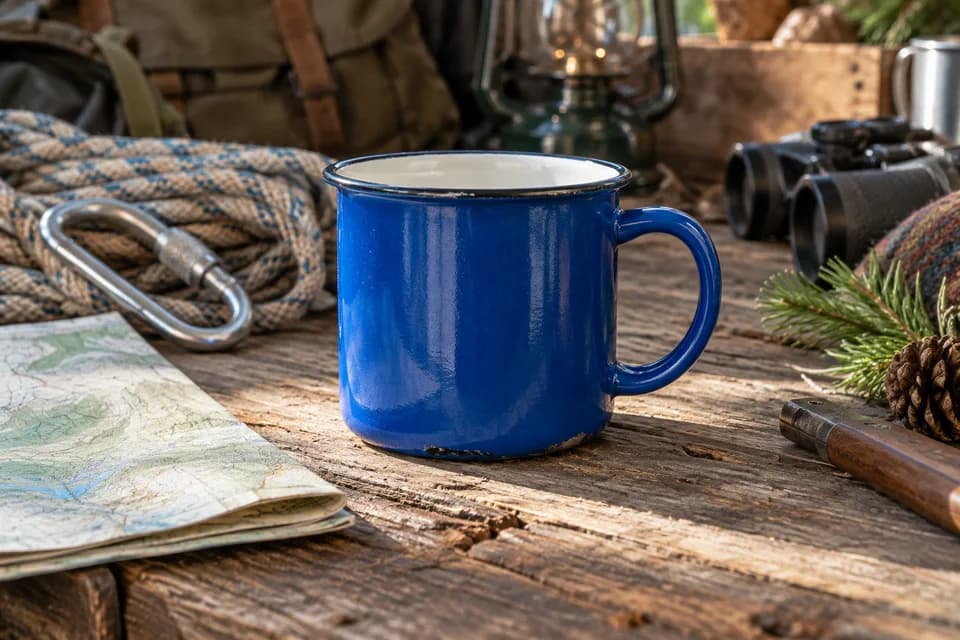
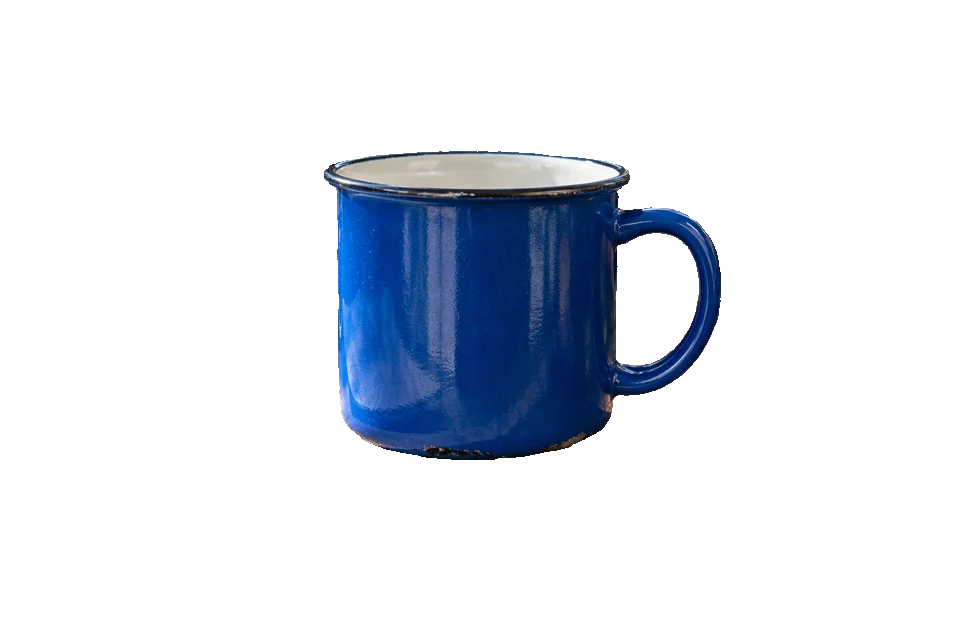
我们在实现中保留了三组可复现输入与输出:浅色摄影背景上的蓝色马克杯、中性纸张上的单色印章,以及暖色纯色面板上的多色图标。每组都使用与浏览器工具相同的裁剪和像素函数。
验证记录包含裁剪尺寸、透明像素比例和不透明像素比例,确认结果具有真实 Alpha 通道,同时仍保留可见对象。这些是确定性技术检查,不是主观质量评分。
图片抠取、背景移除与物体移除
想保留对象时使用图片抠取
当你能框住一个元素,而且周围颜色较简单时,选择图片抠取。它尤其适合图标、印章、标签、徽章和简单商品图。
复杂背景使用主体分割
如果场景包含头发、毛发、树叶、玻璃或多层阴影,应使用专门的背景移除流程。
想删除对象时使用物体移除
物体移除工具解决相反的问题:删除不需要的对象并生成合理的背景延伸,而不是导出选中的对象。
下载前快速检查
- 完整对象仍在裁剪范围内。
- 旧背景没有留下矩形色块。
- 正常尺寸和 100% 缩放下,浅色细节仍然可见。
- 边缘在浅色和深色背景上都可以接受。
- 下载文件保留透明像素,而不是白色背景。
图片对象抠取常见问题
可以免费从照片中抠出对象吗?
可以。InpaintingAI 图片对象抠取工具免费、无需登录,所有处理都在浏览器本地完成。
为什么抠图边缘还有背景颜色?
背景可能包含多种近似色。请在具有代表性的背景位置取色、降低容差,并让矩形更贴近对象。
JPG 可以变成透明 PNG 吗?
可以。源文件可以是 JPG、PNG 或 WebP,工具会导出支持透明通道的 PNG。
图片抠取和物体移除一样吗?
不一样。图片抠取会保留框选对象;物体移除会删除对象,并填补它原来所在的区域。
复杂背景也能用这种方法吗?
基于颜色的抠取更适合纯色或近似纯色背景。头发、毛发、玻璃、柔和阴影和复杂场景需要专门的主体分割工具。




