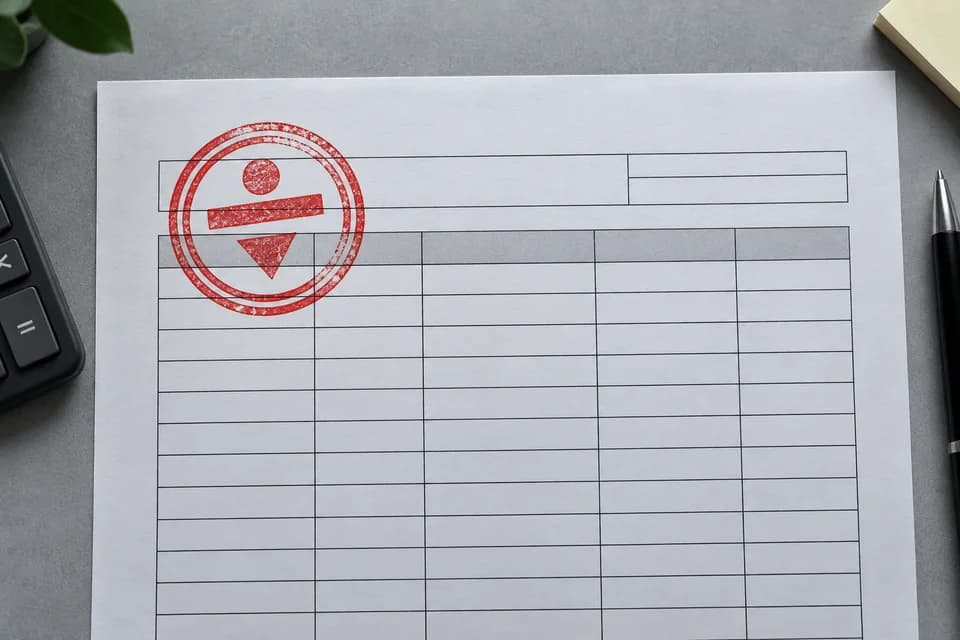
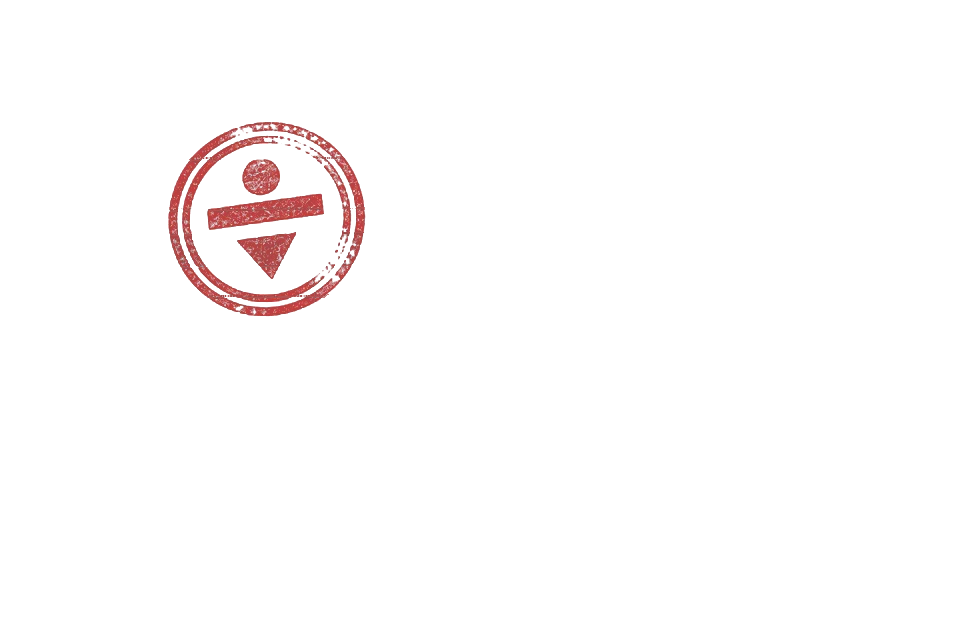
印章压住表格线本地主色图层
上传后先在本地自动分离颜色图层;遇到杂乱背景,再用 SAM 2 点一下目标完成提取。

第 1 步
本地自动分析仅在当前浏览器中运行。
动画从表格印章、褶皱包装到杂乱工作台,分别展示本地分层和 SAM 2 点选。


工具先在本地自动处理,只有复杂场景才需要点一下目标。
选择 JPG、PNG 或 WebP,本地分析立即开始。
直接使用本地结果,或选择 AI 点选并点击对象一次。
检查棋盘格透明预览,然后保存 PNG。
第一层会在浏览器中检测主色图层或一致的边缘背景,适合印章、图标和背景相对干净的商品。
本地结果不可靠时,选择 AI 点选并点击对象内部。SAM 2 会根据这个前景点生成对象蒙版。
本地颜色分离处理简单图层,AI 点选把能力扩展到复杂照片。
用本地颜色分离从截图或效果图中抠出图标和贴纸。
从中性纸张中保留单色印章,并抑制纸张颜色和表格线。
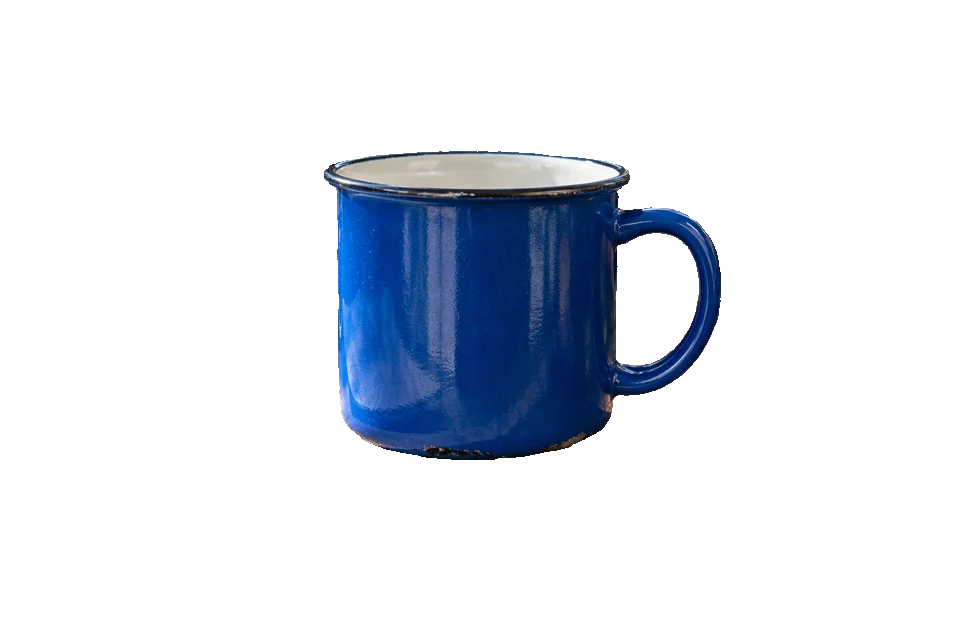
商品周围有道具、纹理或复杂光线时,使用 AI 点选提取。
从标签、面板、截图或设计稿中提取一个独立图片元素。
彩色印章、图标和边缘背景一致的对象优先留在设备内处理;杂乱照片可使用 SAM 2 前景点提示。
玻璃、细发丝、浓密毛发或多个相互接触的主体仍需仔细检查,并在必要时换一个更居中的点重试。
了解框选、透明背景、隐私和适用图片类型。
上传 JPG、PNG 或 WebP 后,本地分析会自动开始;若场景复杂,选择 AI 点选并在对象内部点击一次,确认预览后下载透明 PNG。
图片抠取会保留框选对象并丢弃周围的简单背景;物体移除会删除对象,并重建对象后面的画面。
第一层本地自动分析不使用 AI。只有主动选择 AI 点选提取时,图片才会临时上传到 fal.ai 并使用 SAM 2 分割。
可以。对象周围有纹理、杂物或多种颜色时,选择 AI 点选提取并在对象内部点击一次。细发丝、玻璃和运动模糊仍需仔细检查。
支持不超过 20 MB 的 JPG、PNG 和 WebP,导出结果为带真实透明通道的 PNG。
本地自动分析不会上传图片。只有你主动使用 AI 点选提取时,图片才会临时发送给 fal.ai 处理。